很多刚接触ps做修图、设计的小伙伴,在抠图、调色、合成的过程中,经常会需要把对象或者预先存好的选区调出来使用,也就是常说的载入选区。不少新手容易在这里踩坑,其实只要掌握几个常用方法,就能轻松搞定大部分需求。
按住ctrl点击图层缩略图载入选区
这是日常使用频率最高的载入选区方法,如果你要选中当前图层里所有不透明的内容,只需要按住ctrl键,用鼠标左键点击图层面板中目标图层的缩略图(注意不要点图层名称,那里点出来只是选中图层,不会生成选区),一秒就能得到这个图层所有内容的选区。如果要同时选中多个图层的内容,只需要按住ctrl依次点击多个图层的缩略图,就能得到合并后的选区,非常适合快速提取透明背景上的设计素材。
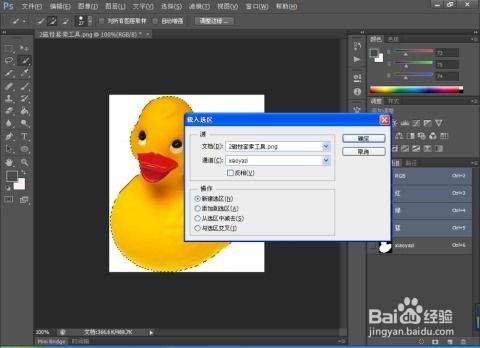
从通道或路径载入选区
在处理复杂素材比如抠毛发、半透明玻璃的时候,很多老手会习惯把调整好的选区存储到alpha通道中,想要调用的时候,只需要按住ctrl点击alpha通道的缩略图,就能直接调出预先存储好的选区。如果你之前用钢笔工具精准勾出了对象轮廓,也可以打开路径面板,按住ctrl点击路径的缩略图,就能直接把路径转为选区,比右键找「建立选区」更快捷。
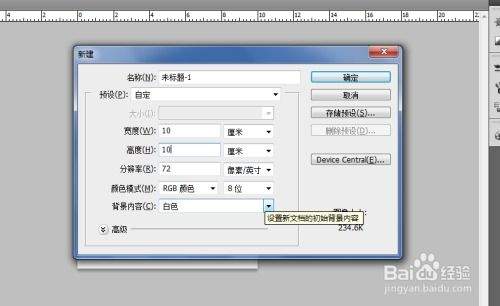
通过菜单命令载入选区
如果需要对载入选区做精准的运算调整,可以用菜单操作。点击顶部菜单栏的「选择」-「载入选区」,在弹出的对话框中,可以选择要载入的目标文档和通道,还能自由设置新载入选区和原有选区的关系:添加到选区、从选区减去、与选区交叉,适合复杂选区的精细调整,不用反复修改选区,一步就能达到想要的效果。
总的来说,载入选区是ps最基础也最常用的核心操作,根据使用场景选择对应的方法,就能大大提升修图做设计的效率,多试几次就能熟练掌握。