idm下载器凭借多线程提速、批量管理下载的优势,一直是很多用户下载各类资源的首选工具,而它最实用的功能之一就是自动监视浏览器点击,捕获下载链接直接唤起idm下载,省去手动复制粘贴的麻烦,但不少新用户不知道怎么添加需要监视的浏览器,接下来就整理详细的操作方法。
利用idm内置功能自动添加浏览器监视
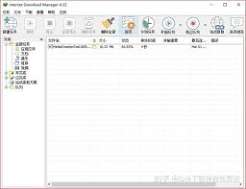
打开idm主界面,点击顶部工具栏的齿轮状「选项」按钮,进入设置页面后默认跳转至「常规」标签页,首先确认页面顶部的「捕获浏览器下载」选项已经勾选,随后就能在下方的浏览器列表中看到当前电脑已安装的所有浏览器,你只需要在需要idm监视的浏览器名称前勾选复选框,比如常用的chrome、edge、firefox等,点击页面底部的「确定」保存设置,最后重启对应的浏览器,就能完成自动配置。这种方法适合大部分普通用户,操作最简单,也不容易出错,大部分情况下一次配置就能生效。
手动安装扩展完成浏览器监视绑定
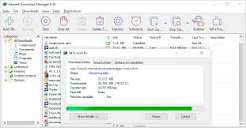
自动配置完成后,部分浏览器会因为安全策略限制,默认禁用idm的第三方扩展,导致监视功能失效,这时就需要手动绑定扩展。首先找到idm的安装目录,默认路径为「c:⁄program files (x86)⁄internet download manager」,目录中存放了不同浏览器对应的扩展安装包,chrome、edge等chromium内核浏览器对应「idmgcext.crx」,火狐浏览器对应「idmmzff.xpi」。随后打开浏览器的扩展管理页面,开启右上角的「开发者模式」,直接将扩展文件拖入页面,确认安装即可;也可以直接在浏览器的官方应用商店搜索「idm integration module」官方扩展,安装后自动完成绑定,兼容性更稳定。
特殊场景的手动添加注意事项
如果idm没有自动识别出新安装的浏览器,可以在「常规」设置页点击「添加浏览器」按钮,手动找到对应浏览器的启动exe文件,添加后勾选即可正常监视。如果添加完成后还是无法捕获下载链接,先检查浏览器是否允许idm扩展长期运行,部分浏览器的增强安全模式会自动停用未授权扩展,需要手动设置允许;再进入idm的「文件类型」标签页,确认需要下载的文件后缀已经加入捕获列表,比如大体积镜像文件、压缩包,如果没有手动添加后缀即可。配置完成后点击一个普通下载链接测试,能正常弹出idm下载框就说明添加成功,整个配置过程不会超过五分钟,完成后就能全程享受idm的快速下载体验。