剪视频的时候你是不是遇到过这种尴尬:好不容易找到的无水印素材,音视频锁在一起,想换掉背景音乐不敢动原视频,想把视频里的bgm提取出来当素材又无从下手?其实用pr不用装任何额外插件,几步就能把音视频彻底分开,新手看完就能上手操作。
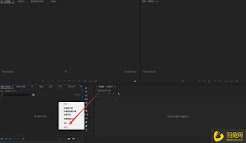
单素材一键分离:普通场景一秒搞定
绝大多数情况下,我们用到的都是单个素材分离,操作简单到离谱:打开pr新建项目导入素材后,把素材拖入时间轴,此时视频和音频会默认绑定在一块,你只需要在时间轴的素材上点击右键,找到「取消链接」选项点击,视频和音频就会立刻变成两个可以独立编辑的素材——你可以单独拖动音频调整位置,也可以直接删掉不需要的音频,原视频不会受到任何影响。如果你还没把素材拖入时间轴,也可以直接在项目面板的素材上右键,选择「解除音频视频连接」,拖入时间轴的时候就是分开的状态。
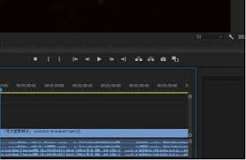
批量/嵌套素材分离:复杂场景也能应对
如果一次性导入了十几段音视频绑定的素材,不需要一个个手动操作,只要框选所有时间轴上的素材,右键点击「取消链接」就能批量完成分离。遇到已经做好的嵌套序列,音视频默认绑定也不用慌:要么双击进入嵌套序列批量取消链接,要么直接右键点击嵌套序列选择「取消嵌套」,就能一键得到全部独立的音视频素材,不用重新剪辑调整顺序。
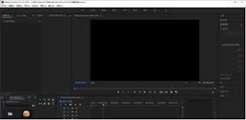
分离后单独导出:一步得到你要的文件
分离音视频后,想要单独导出视频或音频也很简单:如果只需要纯净无音频的视频,直接隐藏或删除音频轨道,导出时就是不带原音的成品;如果需要提取视频里的音频做素材,隐藏或删除视频轨道,导出时格式选择mp3就能得到单独的音频文件。如果不小心误操作把需要绑定的音视频分开了,只要选中对应音视频右键点击「链接」就能重新绑定,完全不会打乱你的剪辑节奏。整个过程不用找第三方插件、不用转格式,pr原生功能就能搞定所有需求。