日常办公录入excel数据时,经常会出现数字超出合理范围的错误,比如考试成绩超出0-100、工龄输入负数,手动校对不仅耗时还容易漏查,提前设置数字录入范围就能从源头避免这类问题。
连续数字范围设置(最常用场景)
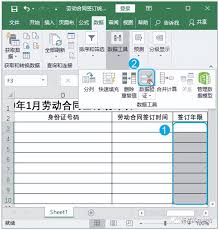
如果需要限制数字在某个连续区间内,比如成绩、年龄、金额这类常规数据,可以通过excel自带的数据验证功能实现。首先选中需要设置规则的单元格区域,点击顶部菜单栏的「数据」选项卡,找到「数据验证」(2010及更早版本称为「数据有效性」),在弹出的设置窗口中,「允许」下拉栏根据需求选择「整数」或「小数」,接着输入需要的最小值和最大值,比如成绩录入就输入最小值0、最大值100。你还可以切换到「输入信息」标签设置选中单元格时的提示,切换到「出错警告」标签自定义错误提示内容,比如设置为“请输入0-100之间的有效成绩”,设置完成后,超出范围的数字就无法录入,从源头避免错误。
离散固定数字范围设置
如果你的需求不是连续区间,而是只能录入指定的几个数字,比如固定的员工编号、项目分类编号,那么可以选择序列类型设置。同样打开数据验证窗口,「允许」选择「序列」,在「来源」栏输入所有允许录入的数字,不同数字之间用英文逗号隔开,比如“1001,1002,1003,1005”,勾选「提供下拉箭头」后,选中单元格就会出现下拉菜单,只能选择指定数字,无法录入其他内容。
动态条件数字范围设置
如果需要根据其他单元格的内容自动调整范围,比如本科学分要求120-160、专科学分要求80-120,可以借助函数实现动态范围:在数据验证的最小值框输入`=if(a2="本科",120,80)`,最大值框输入`=if(a2="本科",160,120)`,即可根据a列的学历信息自动调整可录入的数字范围。
提前设置录入规则后,能大幅降低后期数据校对的工作量,适合各类批量数据录入场景,是提升excel数据准确性的实用技巧。