你有没有过这种经历?吭哧吭哧画完一幅满意的油画,拍好高清电子档想发社交平台晒图,结果光秃秃的画布边缘暴露在背景里,怎么看都少了点复古氛围感,好好一幅画瞬间掉了档次?其实不用送出去做实体装裱,打开ps只要三步,就能给你的油画加上一块充满岁月感的老旧木相框,氛围感直接拉满,新手也能一次学会。

第一步:扩展画布,预留相框位置
打开你的油画文件,先双击背景层解锁,用「对象选择工具」一键框选油画画布主体,点击「选择并遮住」微调边缘,去掉拍摄时带的多余杂背景。接下来点击「图像-画布大小」,勾选「相对」选项,根据画布整体大小给宽度和高度各加60-100像素,扩展内容选择「透明」,确认后就能得到一圈留出的相框位置,油画主体稳稳放在画面中间,不会出错。
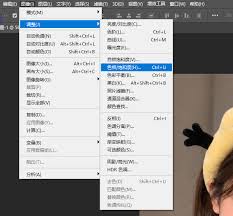
第二步:置入木纹理,做出相框基础轮廓
提前找一张免费的老旧实木纹理素材,优先选带轻微开裂、浅包浆痕迹的深棕木材质感,这种素材比光滑新木更有复古味。直接把素材拖入ps,放在油画图层的下方,按ctrl+t自由变换调整木纹理大小,让它刚好铺满整个画布,此时外围预留的透明区域就被老木纹理填满,基础相框的雏形就出来了。如果想做更宽的复古外框,只要第一步扩展画布的时候多加像素就可以,灵活调整完全不费劲。
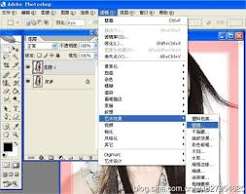
第三步:添加光影细节,强化老旧质感
先给木纹理图层添加图层样式:加「斜面和浮雕」,调整深度为120%、大小为8像素,做出外框凸出的立体感;再加10%不透明度的「内阴影」,让油画和相框衔接处更自然,看起来就像真的嵌在木框里。接下来做老旧细节:新建一个图层,剪贴到木框图层上方,用不透明度5%的黑色软画笔,在木框四个角落轻轻扫几下,模拟常年积灰的包浆痕迹;再给木框加3%左右的杂色,微调曲线压暗暗部,让木头的粗糙旧感更真实。最后给整体加一层淡淡的泛黄调整,复古油画的质感就完全出来了,不管发圈还是做电子装饰图,质感都不输实体装裱。