在photoshop处理设计作品时,随着素材添加、效果分层调整,图层列表往往会堆积几十上百个图层,不仅让图层面板变得杂乱难找,还会占用大量运行内存拖慢操作效率,合理合并图层就能很好解决这个问题,不少新手刚接触ps时分不清不同合并方式的适用场景,接下来就整理几种常用的图层合并操作方法,适配不同的工作需求。
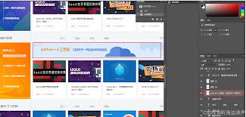
合并选中的多个指定图层
如果只需要合并部分指定图层,不需要改动其他未选中图层的结构,这种方法是首选。操作逻辑十分简单:在右侧图层面板中,按住ctrl键(mac系统按住command键)依次点击你想要合并的多个目标图层,全部选中后右键点击选中区域,在弹出的菜单中选择「合并图层」即可完成操作。这种方式会完整保留未选中的所有图层,非常适合整理归类已经调整好的同类素材,比如把多个装饰元素、同板块的文字分层合并成一个整体,方便后续整体移动、缩放调整。
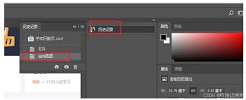
合并所有可见图层
如果需要保留暂时不需要的隐藏图层,只合并当前可见的内容,就可以选择合并可见图层。操作时先点击不需要合并的图层前的眼睛图标,将其隐藏,随后右键点击任意一个可见图层,选择「合并可见图层」,也可以直接使用快捷键shift+ctrl+e(mac系统为shift+command+e)一键完成。这种方法是设计师中期整理文件最常用的方式,既压缩了文件体积,又保留了待调整图层的可编辑性,方便后续反悔修改。
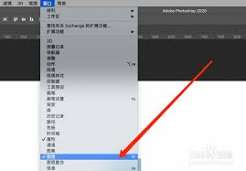
向下合并与拼合图像
如果只需要合并当前选中图层和它下方紧邻的一个图层,直接右键选择「向下合并」即可,快捷键为ctrl+e(mac系统为command+e),适合两个相邻图层的快速整合,比如给形状图层叠加专属纹理后快速合并。如果作品已经完全定稿,不需要再修改单个图层,可以选择「拼合图像」,操作后所有可见图层会合并为一个背景图层,大幅降低文件体积,方便导出传输。需要注意的是,未最终定稿的文件合并前建议预留分层原文件备份,避免合并后无法拆分调整,选对对应场景的合并方法,就能在整理文件的同时保留足够的调整空间。