很多刚接触photoshop的新手,往往把注意力放在选框、钢笔这些选区创建工具上,却忽略了「选择」菜单才是把控选区精度、提升修图效率的核心。不少人抠图卡壳、局部调色不准,问题都出在没摸透选择菜单的用法。
基础选区快速操作功能
选择菜单的前几项都是新手高频用到的基础功能:「全部」可以一键选中整个画布,做整体调色或者画布扩边的时候非常好用;「取消选择」「重新选择」对应常用快捷键ctrl+d,选区不小心取消后,用重新选择就能一键找回,不用重新绘制;「反向」是抠图必备功能,当我们用快速选择工具选中背景后,反向就能一键选中主体,不用手动一点点调整边缘,节省了大量时间。
选区精细化修改功能
拿到一个粗略选区后,想要调整精度就要用到这部分功能。「修改」子菜单里包含扩展、收缩、羽化、边界四个核心选项:选区比主体小一圈就用扩展,比主体大就用收缩;羽化是柔化选区边缘的关键,给选区加1-5像素的羽化,抠出来的图放到新背景上就不会有生硬的毛边,显得特别自然。另外「扩大选取」「选取相似」可以根据颜色容差自动扩大同色选区,适合快速选中大面积同色系区域,比手动拖拽省力气。
智能一键选择功能
新版ps的选择菜单新增了「主体」功能,背景不复杂的图片可以一键识别选中主体,比手动画选区快好几倍,日常修图大部分简单抠图都能靠它搞定;「色彩范围」可以根据图片的颜色分布选中特定区域,想要换天空、调整某一色系的颜色,用它选比手动工具精准很多。
选区存储与管理功能
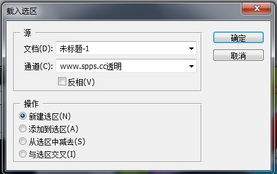
做复杂选区的时候,一定要记得用「存储选区」把做好的选区保存到通道里,后续需要修改的时候直接「载入选区」就能调用,不会因为中途取消选区就白忙活,这个功能对多步骤修图来说特别实用。
用好选择菜单的这些核心功能,不管是抠图、局部调色还是二次修改,都能省去很多不必要的手动调整,修图效率能提升不止一倍。