不管是做短视频剪辑、vlog还是影视解说,给视频加文字标注、台词字幕都是premiere(简称pr)剪辑里最基础的刚需操作,不少刚入门的新手对着界面找半天摸不着门道,结合热门剪辑技巧整理了全场景加文字方法,新手也能看完就会用。
怎么在pr添加基础静态文字
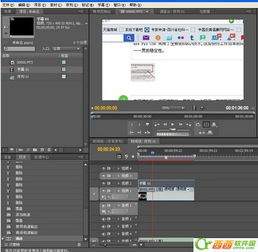
打开pr导入素材并创建好序列后,添加静态文字有两种常用操作:第一种是直接点击左侧工具栏的「t型文字工具」,选中后移动鼠标到上方的「节目监视器」画布区域,点击想要放置文字的位置,就能直接输入需要的内容。输入完成后切换回箭头选择工具,就能拖动文字调整位置,顶部属性栏还可以直接修改字体、字号、颜色、对齐方式,添加完的文字会自动在时间轴生成文字图层,拖动图层两端就能拉长或缩短文字显示时长,记得把文字图层放到素材图层上方,避免被画面挡住。第二种方法是点击顶部菜单栏「文件-新建-字幕」,创建独立字幕文件后拖入时间轴使用,适合需要重复复用的固定文字,比如片尾水印、固定logo文字。
批量添加台词字幕的快捷方法
做口播类、解说类视频不需要逐句打字加文字,新版pr已经自带一键字幕功能:打开顶部「窗口」勾选「文本」调出文本面板,选中当前序列后点击「转录序列」,软件会自动识别视频里的语音生成文本,识别完成后点击「创建字幕」,就能一键生成和语音精准对齐的时间轴字幕,还可以直接在文本面板批量修改错别字,效率远高于手动逐句添加,比第三方插件更稳定。如果是旧版本pr,可以先用剪映、免费字幕工具导出srt格式字幕文件,直接把srt文件拖入pr时间轴,就能自动生成对齐好的字幕图层,同样能节省大量时间。
新手加文字常见问题解决
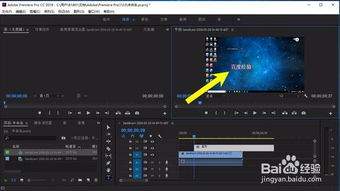
很多新手加文字后遇到文字不显示,大多是把文字图层放到了素材图层下方,拖到最上方轨道就能解决;出现文字乱码,是因为选中的字体不支持中文字符,换成思源黑体、微软雅黑等通用中文字体即可解决;如果导出后文字模糊,检查序列分辨率和素材是否匹配,不要过度放大文字,导出时适当调高视频比特率就能改善显示效果,这些小问题都是新手最容易踩的坑,记住对应方法就能快速解决。