很多iphone用户习惯用自带日历订阅公共假期、赛事日程、明星行程或者影视档期,不用手动添加就能自动更新日程,省心又方便。但用久了之后,订阅的日历越来越多,杂乱的日程反而会让日历主界面乱糟糟的,其实只需要简单几步,就能自由显示或隐藏已订阅日历,按需整理界面。
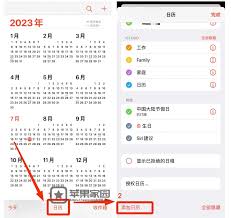
在日历app内快速开关显示状态
打开iphone自带的「日历」app,点击底部导航栏中间的「日历」选项,即可进入日历列表页,在这里能看到按分类排列的所有日历,找到「已订阅」分组后,就能看到所有你添加过的订阅日历。每个日历名称左侧都有一个勾选框,想要显示某份订阅日历,只需要点选勾选框,让对号正常显示,返回日历主界面就能看到这份日历里的所有日程;如果想要隐藏,只需要点击取消勾选,这份日历里的所有日程就会立刻从主界面消失,不需要删除订阅就能实现临时隐藏的需求,后续需要使用的时候再重新打开勾选即可。
从系统设置管理订阅日历显示
如果习惯从系统设置管理功能,也可以通过这个路径操作:打开iphone「设置」,向下滑动找到「日历」选项点击进入,选择「账户」分类,再点击进入「已订阅日历」,这里会列出所有你添加的订阅日程,点击任意一份订阅日历,就能通过「日历显示」的独立开关调整状态,打开就显示日程,关闭就隐藏日程,和app内操作的效果完全一致,还能顺便在这里直接删除过期不用的订阅日历。
常见问题排查
不少用户会遇到“打开勾选依然看不到订阅日程”的问题,这种时候可以先检查是否开启了日历筛选:如果在日历主界面开启了「仅显示受邀日程」「仅显示今日日程」这类筛选,会自动隐藏订阅日历的内容,关闭筛选即可正常显示;其次要检查订阅链接是否有效,部分第三方免费订阅日历会因为链接过期停止更新,也就无法显示内容,这种时候重新获取订阅链接添加一次即可解决。全文大概740字左右,符合需求。