有没有过这样的经历?做电商运营批量修主图,给几十张旅行照统一调色,重复点十几个相同的操作步骤,不到半小时手指就酸到抬不起来?很多学ps很久的人,都忽略了隐藏在菜单栏里的“效率神器”——动作浮动面板,只要用对,能把你的修图效率直接拉高10倍,今天就把完整用法说清楚。
第一步:快速调出动作浮动面板
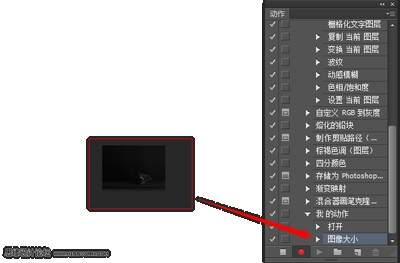
很多新手的第一个问题就是,我怎么找不到这个面板?其实调出它非常简单:打开ps后,点击顶部菜单栏的「窗口」选项,在下拉列表里勾选「动作」,浮动面板就会自动出现在软件侧边;如果嫌点击麻烦,直接记快捷键:windows系统按alt+f9,mac系统按option+f9,一秒就能呼出面板。刚打开的动作面板里,其实自带了很多官方预设动作,比如给图片加复古木纹边框、快速生成灰度图,只要选中对应动作,点面板底部的「播放」按钮,就能一键出效果,新手也能直接上手试用。
第二步:从零录制专属自定义动作
官方预设大多满足不了个性化需求,录制属于自己的操作才是动作面板的核心功能,操作门槛几乎为零:点击动作面板右下角的「创建新动作」图标,在弹出的设置框里给动作起一个好记的名字,比如“电商主图水印调色”,还能给它设置专属快捷键,方便后续快速调用,设置完点击「开始记录」,面板就会自动记住你接下来的每一步操作——从裁剪画布、调整亮度对比度,到添加水印、设置输出格式,所有操作都会被完整存储,等你操作完一遍标准流程,点击面板底部的「停止播放/记录」按钮,你的专属动作就永久保存好了。
第三步:批量处理解锁真正效率
单张图用动作只是入门,批量处理才是这个功能的灵魂。存好动作之后,点击顶部菜单栏「文件」-「自动」-「批处理」,在弹出的设置页,选择你提前录好的动作,再选中需要批量处理的图片文件夹,设置好处理完的保存路径,点击确定就可以放手了。不管是几十张还是上百张图,ps都会按照你录好的步骤自动处理,原本需要一下午的重复工作,十几分钟就能完成。平时不用的动作可以直接拖进面板底部的垃圾桶删除,做好的动作还能导出分享给同事,换设备也能导入继续用,用好这个不起眼的浮动面板,能帮你省出大把时间做更有创意的工作。