很多word用户在输入英文内容时,都遇到过这样的情况:明明输入的是小写开头的英文,刚输完第一个字母就自动变成了大写,不少人觉得这是word出了bug,或是摸不清这个功能的用处,其实它是word自带的一项经典自动优化设置,好不好用全看你会不会用。
为什么word默认开启英文首字母自动大写
这项功能的设置逻辑,本质上是贴合英文正式书写的通用规范。英文书写规则中,任何陈述句、疑问句等完整句子的句首,人名、地名、品牌名等专有名词的首字母,都需要大写,手动调整不仅容易遗漏,还会打断输入思路。word默认开启这项功能,就是为了帮用户省掉手动修改的步骤,提升英文内容的输入效率,尤其是对于经常写商务邮件、英文学术文章的用户来说,默认大写刚好符合通用规范要求,能降低格式出错的概率。
这项功能的两面性:实用还是麻烦?
在符合正式英文写作需求的场景下,它确实是提升效率的帮手:快速输入整段英文内容时,不需要中途停下来调整大小写,word会自动帮你修正句首格式,减少后期修改的工作量。但在不少非传统写作场景下,它也会变成不必要的麻烦:很多程序员在word里整理代码变量名,大部分编程场景下变量名约定俗成就是小写开头,每输一个就自动变大写,要反复修改拖慢工作进度;还有人整理专业词汇表、记录网址邮箱,或是输入官方本身要求小写的小众专有名词、品牌名,自动大写反而会制造错误,平白增加了额外的修改工作量。
灵活调整功能的实用技巧
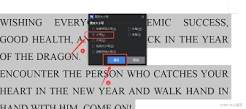
其实想要调整这项功能非常简单,一分钟就能完成设置:打开word后点击左上角「文件」,选择「选项」进入设置页,找到「校对」栏中的「自动更正选项」,打开后就能看到「句首字母大写」的勾选框,需要用就保留勾选,不需要就取消勾选,确认后设置就会永久生效。如果只是偶尔需要输入小写开头的英文,不想彻底关闭功能,还有一个更便捷的小技巧:自动变成大写后,立刻按下一次「ctrl+z」撤销,就能恢复成你原本输入的小写,也不会影响后续输入的自动大写规则。
这项功能从来不是word的反人性化设计,只是一个适配大多数普通用户需求的默认设置,只要根据自己的日常使用场景灵活调整,就能让它适配你的使用习惯,不用再为莫名变大的首字母额外烦恼。