很多刚接触photoshop的新手,常会疑惑图层到底是什么,其实图层就像一叠叠叠加起来的透明硫酸纸,上层不透明的内容会盖住下层对应位置的内容,透明区域则能透出下层内容,你可以单独编辑每一层,也可以调整顺序、改变透明度,是所有ps创作的核心基础。
基础操作:创建与管理图层
打开ps任意一张图片,默认会自带一个锁定的背景图层,你可以点击图层面板右下角的「新建图层」按钮,创建空白透明图层,也可以右键已有图层选择「复制图层」来复用内容。点击图层左侧的眼睛图标,就能快速隐藏或显示该图层,方便对比不同效果。日常操作中要养成整理图层的习惯,把同类内容比如人像修图的修饰图层、风景调色的调整图层选中后按ctrl+g编组,避免图层太多杂乱找不到。另外调整图层不透明度,可以改变当前图层的透明程度,数值越低越透明,能轻松实现渐隐、叠加效果,和填充不同的是,不透明度会影响图层添加的样式,填充只改变图层内容的透明度。
核心玩法:利用混合模式实现创意叠加
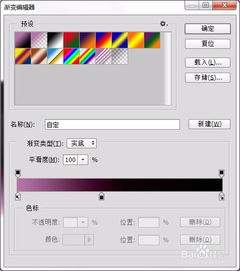
图层面板上方的混合模式下拉框,是图层实现创意的关键开关。比如想给照片添加旧纸张纹理,把纹理图层放在照片上方,选择「正片叠底」,纹理就会自然贴合到照片上,不会盖住原本的光影;想要给照片整体暗部提亮,新建空白图层填充白色后改成「滤色」模式,调整不透明度就能得到自然柔和的提亮效果,不同混合模式能碰撞出很多意想不到的创意效果,很多氛围感海报都是靠不同图层混合做出来的。
进阶技巧:图层蒙版实现非破坏性编辑
图层蒙版是图层功能最实用的进阶技巧,点击图层面板下方的「添加图层蒙版」按钮,就能给当前图层加一个蒙版,规则是“黑色透明白色不透明”,用黑色画笔在蒙版上涂抹,就能隐藏当前图层对应区域的内容,白色涂抹则会恢复内容,不会像橡皮擦一样直接破坏原图内容。比如给照片换蓝天,把新天空素材放在旧天空图层下方,给原照片图层添加蒙版后涂黑天空部分,就能自然露出新天空,修改灵活还不损伤原图。
用好图层功能,养成非破坏性编辑的习惯,能让你的ps创作效率提升大半,也能随时退回修改调整,不用因为一步错就从头再来。