很多用草图大师(sketchup)做设计的新手,建完模型后常常卡在渲染输出这一步,要么找不到渲染,要么出来的效果发虚发黑,其实只要理清流程,不管是快速出方案还是做高质量效果图,都能轻松搞定。
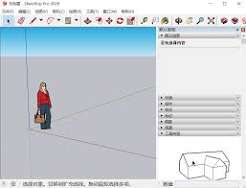
草图大师原生快速渲染 适合方案初稿
其实草图大师本身就支持简单渲染出图,不需要安装额外插件,非常适合赶方案的时候快速输出效果。首先完成模型搭建后,先提前调整好基础参数:打开「窗口-阴影」面板,调整日期时间得到合适的光影角度,勾选“柔和阴影”提升边缘自然度;再打开「材质编辑器」,确认每个构件都赋对了纹理材质,调整好纹理大小比例。接下来打开「文件-导出-二维图形」,选择输出格式,方案预览选jpg即可,需要透明背景选png。点击「选项」,把输出尺寸调到你需要的大小,勾选“抗锯齿”“导出阴影”“导出纹理”,确认后导出就能得到一张效果完整的渲染图,十几秒就能完成,效率非常高。
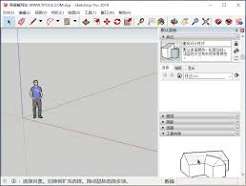
v-ray插件渲染 输出高精度效果图
如果要做汇报用的高清效果图,绝大多数设计师都会选择v-ray for su插件渲染,流程也很清晰:安装好对应版本的插件后,第一步先清理模型,删除无用的隐藏组件、合并同名重复材质,减少渲染负载。接着打开v-ray资源编辑器,将原生材质替换为v-ray专业材质,调整对应参数:石材木地板添加适量模糊反射,玻璃调整折射系数和烟雾颜色,做出通透质感。然后打光:先添加穹顶光,导入hdr环境贴图做出自然漫反射,再根据场景补充主光源,室内补筒灯点光源、窗外补面光提亮。测试阶段调低渲染尺寸和采样率,确认材质光影没问题后,再把参数调高,最大采样开到1000左右,分辨率设置为300dpi,点击渲染即可,输出后还能在帧缓存面板直接调整明暗对比度,保存导出就是最终渲染文件。
渲染避坑小提醒
不少新手渲染出现卡顿、效果差,大多是准备工作没做到位:渲染前一定要清理未使用的材质、组件,不要保留过多无用的多边形面,场景大小和相机角度要提前调好,避免渲染后再裁切损失清晰度。根据你的出图需求选择对应方法,就能高效得到满意的渲染文件,不用再对着建好的模型无从下手。