很多刚学photoshop做平面设计、修图的小伙伴,总在为反复调整图层效果头疼,调一个带渐变浮雕的效果要折腾十多分钟,其实用好样式浮动面板,就能一键复用效果,大幅提高作图效率。
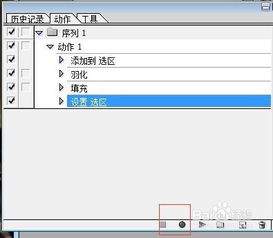
调出你的样式浮动面板
很多新手刚打开ps找不到这个面板,操作其实很简单:点击顶部菜单栏的「窗口」选项,在下拉列表中找到「样式」,勾选之后样式面板就会出现在工作区。你可以按住面板顶部空白处拖动,把它调整为自由浮动状态放在顺手的位置,也可以贴边固定在工作区侧边,完全根据自己的作图习惯调整即可。
快速应用预设与外部样式
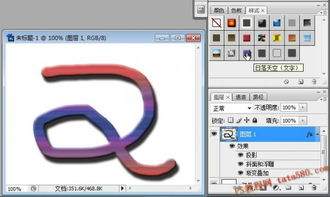
photoshop自带了多组预设样式,覆盖文字效果、按钮效果、纹理效果等常用设计场景,使用时只需要先选中你要添加效果的目标图层,文字、形状、普通图片图层都支持,再点击样式浮动面板里对应的样式缩略图,就能一键把完整的图层效果应用上去,不用逐个调整投影、内发光、渐变叠加的参数,节省大量调试时间。如果你从网上下载了设计师分享的第三方样式,只需要点击面板右上角的菜单图标,选择「载入样式」,就能把新样式导入面板随时调用。
自定义存储与管理个人样式
如果你自己调试出了一款满意的专属效果,比如适配品牌调性的专属字效,也可以把它存在样式面板里复用:选中调好效果的图层,点击样式面板右下角的「新建样式」按钮,命名后保存即可,后续做同系列设计直接点击就能使用。不用的样式可以直接拖拽到面板底部的删除按钮清理,方便整理出专属的常用样式库。要注意的是,应用样式前一定要确认选中目标图层,不少新手遇到应用无效果的问题,大多是选错了图层,应用后也可以在图层面板双击样式修改参数,灵活适配不同设计需求。