不少mac用户都遇到过这个问题:不管是自带妙控鼠标还是外接第三方鼠标,默认指针在高分辨率屏幕上总显得太小,找指针的时候要眯着眼睛盯半天,长时间用下来眼睛酸胀特别累,其实调整鼠标指针大小非常简单,几步就能搞定,接下来就给大家分享最实用的操作方法。
通过系统设置直接调整,新手也能一步搞定
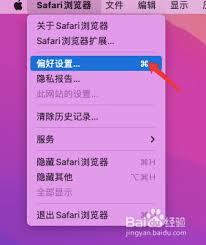
目前绝大多数mac都升级到了macos ventura及以上新版本,操作路径非常清晰:首先点击屏幕左上角的苹果图标,在下拉菜单里选择「系统设置」,找到左侧栏的「辅助功能」,点击进入后再选择「显示」选项,就能看到「指针大小」的调节滑块了。拖动滑块向右移动,指针就会同步变大,你可以拖动的时候移动鼠标,实时感受大小是否合适,调到自己看着舒服的程度停下就完成了。如果是还在用macos monterey及更早旧版本的用户,操作逻辑类似:打开「系统偏好设置」,找到「辅助功能」后选择「光标」,同样拖动滑块就能调整大小,全程不需要下载任何第三方软件,一分钟就能搞定。

常见问题处理,适配更多使用场景
调整完指针大小后,如果遇到不生效的情况,大多是第三方外接鼠标的驱动导致的:比如使用罗技、雷蛇等品牌的游戏鼠标或者办公鼠标时,品牌自带的管理软件可能会覆盖系统的指针设置,这时候只需要打开对应的驱动软件,在指针设置选项里同步调大大小就可以了。如果觉得单纯调大还是不好找指针,还可以在同一个设置页面开启「摇动鼠标指针时定位」功能,快速晃动鼠标的时候指针会暂时变大,方便你快速找到位置,对于高分辨率大屏mac用户来说,把指针调到比默认大1/3左右,既不会遮挡画面内容,又能明显降低用眼负担,整体使用体验会提升非常多,有需求的用户快去试试吧。