很多iphone用户都习惯开启系统深色模式护眼,但是打开主屏幕一看,部分第三方app的图标还是亮晃晃的浅色,整体风格割裂,看着特别不舒服。其实想要把主屏幕所有app图标都改成深色,不需要越狱,也不用花一分钱,几个简单方法就能搞定。
先检查原生适配,一键开启自动匹配
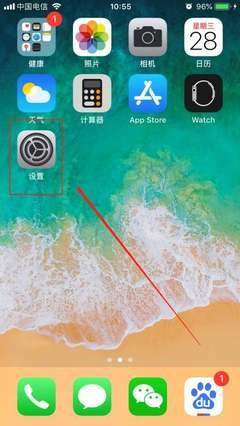
很多用户不知道,ios系统本身就支持图标深色自适应。你只需要打开「设置」-「显示与亮度」,勾选「深色」模式,大部分主流app比如微信、支付宝、微博这些,都会自动切换适配深色风格的图标,和系统整体风格保持统一。如果你的大部分app已经自动切换,只需要修改少数不兼容的app图标,就不需要大费周章做批量操作,一步就能搞定大部分需求。
零成本自定义:用自带快捷指令改单个图标
如果有个别app不支持原生深色适配,用iphone自带的快捷指令就能修改,不需要下载任何额外软件,完全安全免费。操作步骤也很简单:提前在网上下载好你需要的高清深色风格图标,保存到手机相册;打开自带的「快捷指令」app,点击右上角的「+」新建指令,搜索添加「打开app」操作,选中你要修改的目标app;接着点击右上角的分享按钮,选择「添加到主屏幕」,点击主屏幕名称旁的图标预览,选择「选取照片」,导入你提前存好的深色图标,确认命名后点击「添加」就完成了。这种方法适合修改少量app,不会影响手机正常使用,也不会占用额外内存。
批量修改更高效,第三方工具一键完成
如果想要把整个主屏幕的图标都换成统一风格的深色,一个个改太浪费时间,可以用第三方桌面组件工具操作,比如「万能小组件」「甜果桌面」这类app,里面自带大量免费的全套深色图标包,从简约纯黑到磨砂质感、渐变深色各种风格都有,选好喜欢的图标包后,只需要对应绑定需要修改的app,就能一键批量添加到主屏幕,新手十分钟就能搞定全桌面深色改造。
需要注意的是,用快捷指令修改的图标打开时会短暂跳转快捷指令,ios16及以上系统跳转速度已经非常快,几乎不会影响使用体验,如果介意跳转,可以选择第三方工具的无跳转替换方案,使用感更流畅。改完深色图标后,整个主屏幕和ios深色模式浑然一体,不仅颜值更高,夜间使用也更护眼,能满足大部分暗黑风格爱好者的需求。