在photoshop的诸多抠图工具中,魔棒工具凭借操作简单、出图高效的特点,至今仍是新手处理色差分明图像的首选抠图工具,不少刚接触ps抠图的入门者第一个接触的工具就是魔棒,但大部分人只知道点击选区域,摸不透魔棒的参数逻辑,经常出现选不全、抠不干净的问题,接下来从多个维度拆解魔棒抠图的正确使用方法。
明确适配场景,选对工具是抠图成功的前提
魔棒工具的核心原理是识别像素颜色的相似度,基于颜色差异生成选区,因此它只适配背景与主体色差对比极强的创作场景:比如纯白背景的电商商品图、纯黑背景的创意剪影、色彩统一的天空替换场景,如果你要抠取毛发边缘、渐变背景的主体,或是色彩层次丰富的复杂主体,魔棒工具本身就不适配这类需求,不要硬用,选对场景才能发挥魔棒的效率优势,避免做无用功。
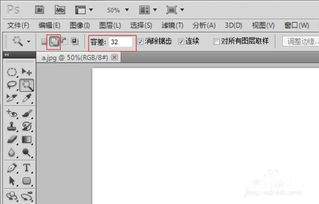
调好核心参数,抠图准度由参数决定
打开ps左侧工具栏找到魔棒工具,调出顶部属性栏后,三个核心参数直接决定抠图质量:第一是容差,容差代表魔棒识别颜色差异的范围,默认值为32,容差越小,选中的颜色精度越高,可选范围越小,容差越大,能容纳的颜色差异越大,选中范围也越大,一般纯色背景抠图容差可以调到50-80,带轻微杂色的背景调到20-30即可;第二是“连续”选项,勾选连续后,魔棒只会选中和点击位置相连的同色区域,不勾选则会选中全图所有同色像素,抠白底商品要勾选连续,点一下就能选中整块背景,选全图分散的蓝色天空则要取消勾选;第三是“对所有图层取样”,多图层操作时勾选才能识别全图颜色,单图层抠图保持默认即可。
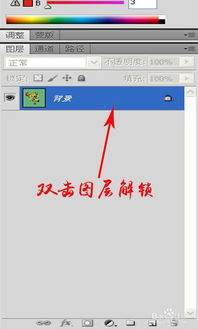
标准操作流程与细节优化
第一步打开素材后复制背景图层,避免损坏原图,选中魔棒调好参数;第二步点击目标背景区域生成选区,没选中的背景按住shift点击加选,多选的主体按住alt点击减选;第三步调整完选区后反选,复制就能得到抠好的主体;最后如果边缘有残留杂色,可以进入“选择并遮住”调整1-2像素的平滑度,消除生硬毛边,少量残留杂质用橡皮擦微调即可。魔棒工具看似简单,摸透颜色识别的逻辑后,就能快速完成简单场景的抠图,是性价比极高的入门抠图工具。