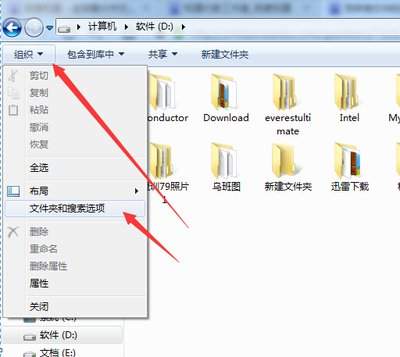
对于photoshop用户来说,自定义适配自己操作习惯的工作区,是提升作图修图效率的核心步骤之一。不少刚接触ps的新手,或是不小心误点了设置的老手,经常会发现界面右侧多出一个不常用的库面板,不仅挤占了本就有限的画布操作空间,还会干扰图层、色板、路径这些常用面板
立即阅读2026-10-22 11:45:01

刚摸photoshop的新手是不是都遇过这种尴尬:辛辛苦苦用选框、钢笔或者快速选择工具抠好想要的区域,结果半天不知道怎么给这块选区铺上想要的颜色,对着工具栏翻来翻去还不小心点错图层弄坏画布?别慌,几种超实用的填充方法学会,从新手入门到日常做图都能覆盖,看完就能
立即阅读2026-10-22 11:40:02

很多刚接触音频剪辑的新手,在用经典软件cooleditpro处理素材时,常会遇到给某一段音频做静音的需求:比如去除录音中的口水音、多余停顿,或是屏蔽不需要的突发杂音,却摸不清正确操作,甚至误把静音当成删除,剪掉了整段素材位置打乱整体时长。其实只要分清楚编辑场景
立即阅读2026-10-22 11:35:02

扁平化设计凭借干净利落、视觉清爽的特点,一直是ui设计、新媒体配图领域的热门风格,带轻度投影的扁平化图标,既保留了简约属性,又能做出自然的悬浮层级感,用普通ps就能轻松做出来,新手也能快速上手。第一步:创建画布与基础图形打开ps后新建画布,做单图标的话建议设置
立即阅读2026-10-22 11:29:01

很多ps新手练习基础造型绘制时,都会从彩色正方体入手,不仅能熟悉图层操作、透视逻辑,还能练习色彩搭配,接下来就分享新手也能快速上手的绘制步骤。前期画布与辅助线定位打开ps后新建画布,选择常用的1080*1080像素、72ppi分辨率就足够练习,打开「视图-显示
立即阅读2026-10-22 11:26:01

对于需要批量管理网站样式的开发者来说,dreamweavercs4的链接外部样式功能可以大幅提升开发效率,只需要修改一份css文件,就能同步更新所有关联网页的样式,不用逐页修改代码。很多新手刚接触这个版本的软件,不清楚规范的操作流程,接下来就从准备到实操,再到
立即阅读2026-10-22 11:23:01

刚上手photoshop的新手设计师、插画爱好者,是不是都有过填色的痛苦:对着线稿拿画笔慢慢涂,涂出线还要擦半天,其实ps藏着一个零门槛填色神器——油漆桶工具,只是很多人没摸对使用方法,总用错才觉得它不好用,今天就把油漆桶填充颜色的正确玩法讲清楚,新手看完就能
立即阅读2026-10-22 11:19:01

很多棋友都想要一张质感真实的定制木制中国象棋棋谱,不用手绘雕刻,用ps就能轻松画出符合需求的样式,步骤清晰不难上手。第一步:新建画布绘制棋盘基础网格打开ps新建画布,尺寸设置为4000×4000像素,分辨率300,适合后期打印使用。中国象棋棋盘为纵向9路、横向
立即阅读2026-10-22 11:13:02

在photoshop进行平面设计、ui创作出稿时,复杂的海报、电商详情页或者界面稿往往包含数十个甚至上百个分组图层,不小心拖动、修改已经调整好的组内容,很容易打乱整体布局,甚至需要返工调整。熟练掌握ps锁定组的操作技巧,能有效规避误操作,提升创作效率,不同场景
立即阅读2026-10-22 11:10:01

在海报设计、文创封面或者社交媒体配图中,文字层叠投影效果因为自带复古肌理和立体层次感,一直深受设计师喜爱,不少新手看着效果好看却不知道怎么快速做出自然不生硬的效果,接下来就一步步拆解操作步骤。前期素材与参数准备打开ps后,根据你的使用场景新建画布,用于线下印刷
立即阅读2026-10-22 11:06:01
发朋友圈晒图、做手机壁纸或者设计平面物料的时候,你是不是总觉得原片光秃秃缺了点高级氛围感?与其去网上找版权不明、风格违和的相框模板,不如自己用ps画一个干净的单色相框——大小、颜色全由自己掌控,新手花两分钟就能搞定,完全不用额外找素材。第一步:扩展画布定边框范
立即阅读2026-10-22 11:01:01

做海报、做小红书封面总觉得纯色文字太单调?想要做出层次感满满的渐变色文字,却翻遍ps菜单栏找不到设置?别慌,不管你是刚学ps的新手,还是偶尔做图的业余选手,看完这篇就能轻松做出自然好看的渐变文字。新手首选:图层样式法,一步到位好调整这是最常用也最省心的渐变设置
立即阅读2026-10-22 10:54:01

【社区经营】|70.5MB

【社区经营】|62.82MB

【社区经营】|144.93MB

【社区经营】|225.94MB
【休闲益智】|45.32MB

【休闲益智】|110.5MB