在photoshop进行平面设计、ui创作出稿时,复杂的海报、电商详情页或者界面稿往往包含数十个甚至上百个分组图层,不小心拖动、修改已经调整好的组内容,很容易打乱整体布局,甚至需要返工调整。熟练掌握ps锁定组的操作技巧,能有效规避误操作,提升创作效率,不同场景下可以选择不同的锁定方法。
基础操作:图层面板快速锁定组
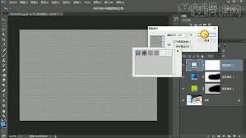
这是绝大多数场景下都适用的基础操作,首先打开ps界面右侧的图层面板,如果面板没有显示,可以点击顶部菜单栏「窗口」,勾选「图层」调出面板。在图层列表中找到需要锁定的目标图层组,点击组名称前方的空心锁形图标,图标变为实心锁后,就完成了整个组的锁定操作。这种默认锁定属于全锁定,锁定后组内所有元素都无法移动、修改,非常适合已经定稿不需要调整的模块,比如海报的固定背景组、品牌标识组,都可以用这个方法一秒锁定。
进阶设置:按需选择锁定类型
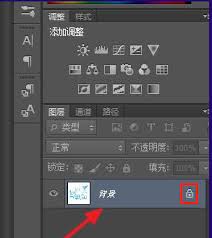
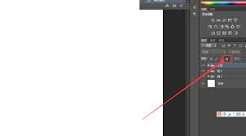
很多用户不知道,ps针对图层组也提供了细分的锁定选项,满足不同创作阶段的需求。选中目标图层组后,在图层面板的上方可以看到四个锁定选项:锁定透明像素、锁定图像像素、锁定位置、锁定全部。如果只需要防止组被误移动,还需要后续微调组内内容,只勾选「锁定位置」即可,组内元素依旧可以正常编辑修改;如果需要防止内容被误改,只允许调整组的位置,勾选「锁定图像像素」就能实现需求;如果完全不需要调整,直接选择「锁定全部」,效果和点击前置锁形图标一致。
批量操作:多组快速锁定技巧
整理大型工程文件时,往往需要同时锁定多个已经完成的分组,不需要逐个点击操作:按住ctrl键点击多个目标组即可批量选中不连续的组,如果是连续排列的多个组,按住shift点击首尾两个组就能快速全选,选中后点击任意一个组前的锁形图标,所有选中组会同步完成锁定,大幅节省操作时间。
需要注意的是,ps的锁定状态会随文件保存保留,再次打开文件不需要重复锁定,需要编辑时点击实心锁即可解锁;如果遇到锁形图标不可点击,一般是嵌套智能对象的组,进入智能对象内部即可操作锁定,整个操作逻辑简单清晰,适配不同创作阶段的需求。