很多刚接触photoshop2021的新手设计师、修图爱好者,在处理完多图层素材后,常常会被图层过多导致的文件体积大、操作卡顿问题困扰,掌握正确的合并图层方法,既能简化图层面板,也能方便后续导出操作,接下来整理了ps2021中几种最常用的合并图层方法,适配不同
立即阅读2026-10-23 09:51:02
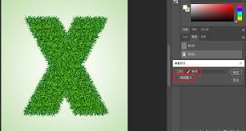
很多做设计的朋友都在找那种简单出效果、又自带高级感的文字玩法,今天要说的ps差值文字效果就是其中之一——不需要复杂笔刷也不用下载特殊滤镜,只用ps自带的混合模式就能做出来,对比度强、风格可塑性高,不管是做潮牌海报、社交媒体封面还是自媒体头像,都能直接用,手残党
立即阅读2026-10-23 09:42:01

不少喜欢做手账素材、情人节插画的小伙伴,都想要一个软萌的红色心形伞,不用到处找免费素材,跟着ps步骤就能画出专属的定制心形伞,新手也能快速上手。第一步:新建画布,勾出心形伞基础轮廓打开ps后,新建一张800*800像素的画布,分辨率设置为72,颜色模式选rgb
立即阅读2026-10-23 09:34:01
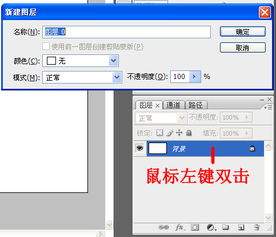
很多ps设计师不管新手还是熟手,都遇到过这样的糟心事:想要编辑修改某个图层,刚一动就弹出提示“图层被父图层锁定,无法编辑”,找遍了当前图层也没看到锁图标,半天不知道怎么下手,今天就给大家整理了实用的解决方法。先理清:为什么会出现父图层锁定?所谓父图层,就是当前
立即阅读2026-10-23 09:26:02
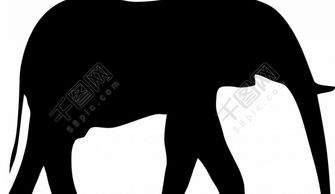
刷到过不少氛围感拉满的动物剪影插图,不少新手觉得“画轮廓肯定很难,我手残肯定画不出来”,其实用ps做大象轮廓剪影,零基础也能半小时做出高级感,不管是做海报装饰、手账素材还是品牌标识都能用,今天就把超简单的实操步骤分享给你。前期准备:找对参考少走80%的弯路很多
立即阅读2026-10-23 09:19:01

在photoshop的设计创作流程中,前景色是使用频率最高的基础属性之一,画笔绘制、形状填充、选区填色都离不开前景色设置,不少新手刚接触ps时只知道点击色块选色,却不知道针对不同场景有多种效率不同的设置方法,接下来从多个维度拆解ps前景色的设置技巧。工具栏基础
立即阅读2026-10-23 09:16:01

现在扁平化设计凭借简洁清晰、识别性强的特点,成为ui图标领域的主流风格,ai生成工具的普及,降低了设计门槛,让没有专业基础的创作者也能快速产出符合要求的扁平化文字ui图标,以下从四个核心维度拆解完整制作流程。精准梳理需求,输出标准化提示词提示词的精准度直接决定
立即阅读2026-10-23 09:07:02

在平面设计、电商修图场景中,自然真实的阴影是提升合成画面质感的核心细节,很多新手习惯用高斯模糊制作均匀阴影,效果往往生硬死板,不符合真实光影规律,其实借助ps的移轴模糊功能,就能快速做出符合光影衰减逻辑的自然阴影,操作简单,适配绝大多数合成场景。前期素材与基础
立即阅读2026-10-23 09:00:01

不管是做应援手幅、社交平台封面还是品牌宣传海报,一款原创的花式艺术字,总能瞬间抓住眼球,还能避免撞款的尴尬。很多新手觉得用ps做艺术字是专业设计师才会的技能,其实只要三步,零基础也能做出质感满分的独家花式艺术字。第一步:调整轮廓打好基底打开ps新建对应大小的画
立即阅读2026-10-22 13:20:02

在日常数据整理、办公报表制作中,excel表格底纹不仅能美化页面,更能清晰分区内容、突出关键数据,降低信息读取的误差。很多使用者只知道基础的纯色填充,其实针对不同的使用场景,有多种维度的设置方法适配不同需求。基础手动纯色底纹:满足常规办公需求这是最常用的设置方
立即阅读2026-10-22 13:15:02

想要给自己的旅行照、手绘作品加上复古真实的木质相框,不用四处找免扣素材,用ps就能从零做出质感逼真的木质相框,新手也能一步跟上操作。新建画布与基础轮廓绘制首先打开ps,新建一个合适大小的画布,推荐1000*1200像素,分辨率72,背景填充浅米色烘托氛围。选择
立即阅读2026-10-22 13:08:02

不少做美食插画、电商海报设计的朋友,都需要绘制仿真诱人的鸡腿素材,很多新手觉得ps手绘难度高,其实只要抓住形体逻辑,普通人也能快速画出逼真好看的鸡腿,接下来就分享详细的绘制步骤。前期画布与线稿搭建首先打开ps新建画布,推荐设置为a4尺寸、300分辨率,足够适配
立即阅读2026-10-22 12:59:01

【社区经营】|70.5MB

【社区经营】|62.82MB

【社区经营】|144.93MB

【社区经营】|225.94MB
【休闲益智】|45.32MB

【休闲益智】|110.5MB