在海报设计、文创封面或者社交媒体配图中,文字层叠投影效果因为自带复古肌理和立体层次感,一直深受设计师喜爱,不少新手看着效果好看却不知道怎么快速做出自然不生硬的效果,接下来就一步步拆解操作步骤。
前期素材与参数准备
打开ps后,根据你的使用场景新建画布,用于线下印刷设置分辨率300ppi,用于网络传播设置72ppi即可。选择文字工具输入需要的内容,字体尽量选择粗笔画款式,细字体做层叠投影容易因为错位丢失识别度,推荐粗黑体、复古粗宋体这类笔画饱满的字体,调整文字大小和位置后,给文字填充你需要的主色调,就可以开始制作效果了。
第一层基础投影错位制作
选中打好的原文字图层,按下ctrl+j复制得到一个新的文字图层,将新图层移动到原文字图层的下方,修改复制图层的文字颜色,可以选择比主色调深2-3个色号的同色系,也可以根据设计风格选择撞色,比如潮牌设计常用黑文字配红投影,复古设计多用浅米文字配深棕投影。选择移动工具,将深色复制层向右、向下分别移动8-12像素,具体位移可以根据文字大小调整,这一步就得到了基础的层叠投影轮廓。
多层递进与质感优化调整
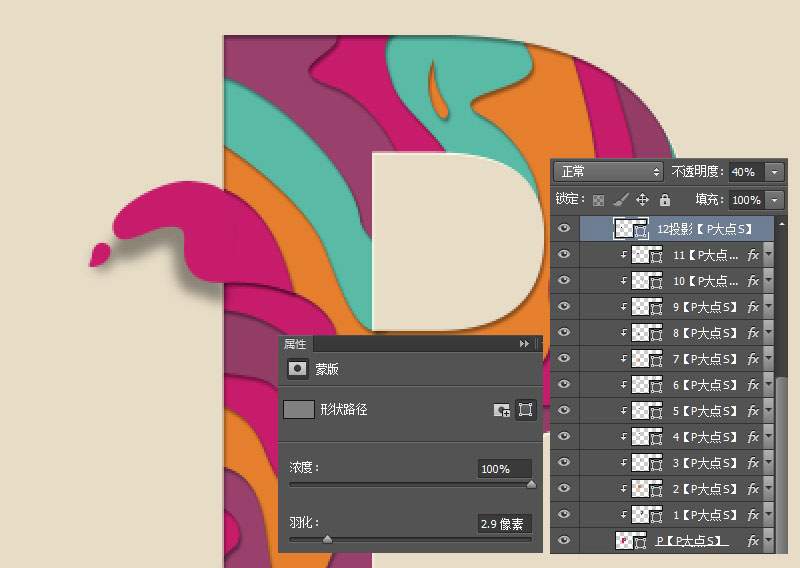
如果想要更自然深邃的层叠效果,只需要重复操作:选中刚刚做好的错位图层,再次按下ctrl+j复制,把新图层放到当前错位层的下方,颜色再次小幅加深,保持和之前一样的位移距离移动,一般做4-6层就能得到非常流畅的层叠递进效果。全部错位完成后,给最底部的投影层添加1-2像素的高斯模糊,弱化生硬的边缘,让层次过渡更自然。如果想要做复古印刷风格的效果,还可以给整个文字组添加1-2%的杂色,模拟油墨印刷的肌理感。
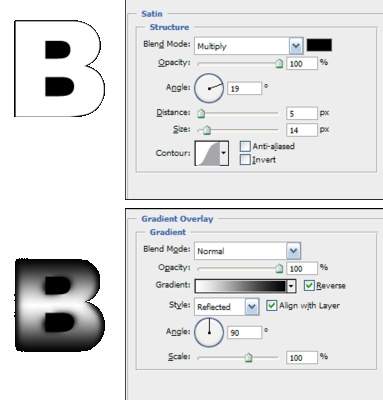
制作过程中需要注意控制整体位移距离,单层层位移不要超过字号的10%,避免文字过度错位丢失识别度,颜色选择尽量遵循渐变递进规律,不要随意更换色系打乱视觉层次,做完后可以根据整体背景微调图层透明度,让文字和背景融合更自然,整个操作只需要重复复制错位,新手也能快速上手。