很多刚接触photoshop 2021的新手设计师、修图爱好者,在处理完多图层素材后,常常会被图层过多导致的文件体积大、操作卡顿问题困扰,掌握正确的合并图层方法,既能简化图层面板,也能方便后续导出操作,接下来整理了ps2021中几种最常用的合并图层方法,适配不同使用场景。
合并指定选中图层
如果只需要合并部分图层,不管是连续还是不连续的图层,都可以用这个方法:打开右侧的图层面板,按住ctrl键点击你需要合并的所有图层,就能同时选中多个目标图层,如果是连续图层,也可以按住shift点击首尾两个图层快速全选。选好之后,直接在选中的图层区域点击右键,选择「合并图层」选项,或是直接按下快捷键ctrl+e,就能一秒完成合并,这个方法灵活性最高,适合整理局部素材时使用,是日常操作中最常用的基础方法。
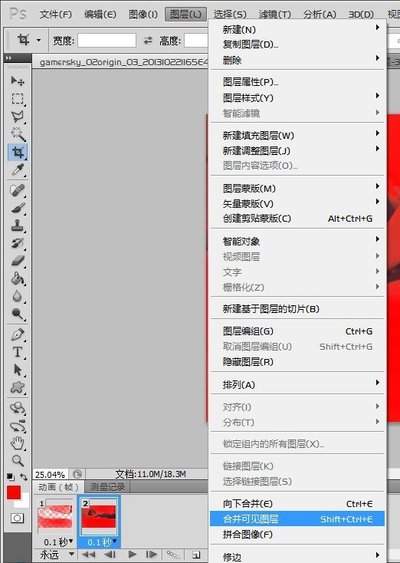
合并所有可见图层
如果你已经隐藏了不需要保留的图层,想要合并所有保留的可见内容,可以直接使用快捷键ctrl+shift+e,系统会自动把所有显示状态的图层合并为一层,隐藏的图层不会受到任何影响,不用手动挨个选图层,适合整体定稿前的整理操作。如果想要直接合并文档内所有图层,不管隐藏还是显示状态,只需要全选所有图层后按ctrl+e即可完成。
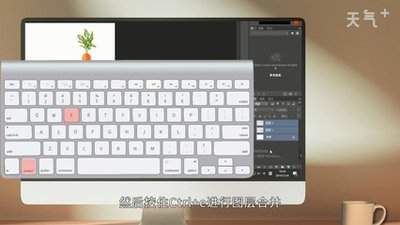
盖印合并(保留原分层的合并方法)
这是很多资深设计师常用的技巧,如果你想要得到合并后的效果,同时还需要保留原有分层方便后续修改,就可以用盖印合并:直接按下快捷键ctrl+alt+shift+e,ps2021就会自动生成一个全新的图层,这个图层就是所有可见图层合并后的效果,原有分层完全保留,不用拆分原有图层就能调整整体效果,特别适合修图、设计初稿阶段使用,能避免反复修改分层的麻烦。
不同场景选择对应方法就能高效处理图层,新手多练习两次快捷键就能熟练掌握,大幅提升作图效率。