在photoshop的设计创作流程中,前景色是使用频率最高的基础属性之一,画笔绘制、形状填充、选区填色都离不开前景色设置,不少新手刚接触ps时只知道点击色块选色,却不知道针对不同场景有多种效率不同的设置方法,接下来从多个维度拆解ps前景色的设置技巧。
工具栏基础设置:入门必学的标准操作
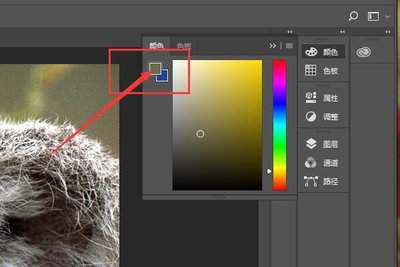
ps界面左侧工具栏的下方,会显示两个重叠的色块,上方的色块就是当前前景色,下方为背景色,这也是最直观的前景色。用鼠标点击上方的前景色色块,即可弹出拾色器面板,新手可以直接在预设色板中点击选中需要的颜色,若是需要特定参数的标准色,还可以直接在对应输入框中输入十六进制色值、rgb数值或是cmyk数值,确认后就能完成设置。按下快捷键d可以一键将前景色恢复为默认黑色、背景色恢复为默认白色,按下快捷键x则可以快速交换前景色和背景色的参数,适合临时切换颜色的场景。
拾色器精准设置:满足专业创作的色彩要求
对于专业设计来说,很多时候需要精准控制色彩的色相、饱和度和明度,进入拾色器后就可以实现精细化调整:拖动右侧的色相滑块可以切换整体色相,在左侧的色域面板中,横向拖动调整色彩饱和度,纵向拖动调整色彩明度,实时预览窗口能直接看到调整后的颜色效果。若是做网页ui设计,还可以勾选拾色器中的“只有web颜色”选项,过滤掉容易偏色的颜色,保证不同设备上色彩显示一致;做印刷创作则可以切换到cmyk模式调整,避免出现溢色问题,调好的颜色还可以添加到自定义色板,下次使用直接点击就能调用。
吸管工具取色设置:一键复用已有色彩
如果需要提取现有图片中的某款颜色作为前景色,不需要手动调整参数,选择工具栏中的吸管工具(快捷键i),点击图片中目标颜色位置,就能直接将点击位置的颜色设置为前景色。还可以根据需求调整吸管的取样大小,需要提取单个像素的精准颜色就选择“取样点”,需要提取一块区域的平均颜色就选择“3×3平均”或更大取样范围,日常操作中也可以按住alt键临时切换吸管工具取色,松开后回到当前使用的工具,不需要频繁切换工具栏图标,大幅提升操作效率。不同方法对应不同创作场景,熟练掌握后就能适配各类设计需求,让创作流程更顺畅。