欢迎来到游戏爱好者,这里是最新最全的游戏下载基地!

您的位置:首页 > 文章频道 > 软件教程

PotPlayergif动图如何截取?gif动图截取方法图文分享

来源:游戏爱好者 2023-03-17 19:02:19 责任编辑:hyd

这篇文章为各位带来的内容是PotPlayer截取gif动图相关的,对此感兴趣的用户可以去下文看看。


PotPlayergif动图如何截取?gif动图截取方法图文分享

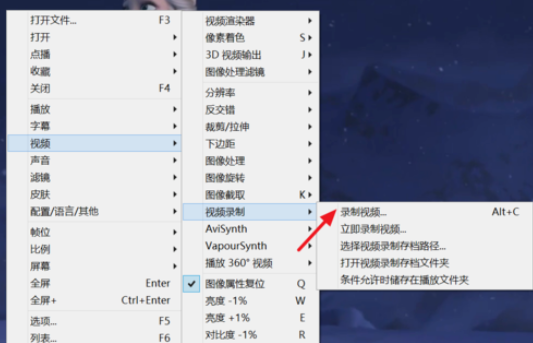
首先我们在视频处右击,选择【视频】-【视频录制】-【录制视频】,或者可以按快捷键【Alt+C】
PotPlayergif动图如何截取?gif动图截取方法图文分享

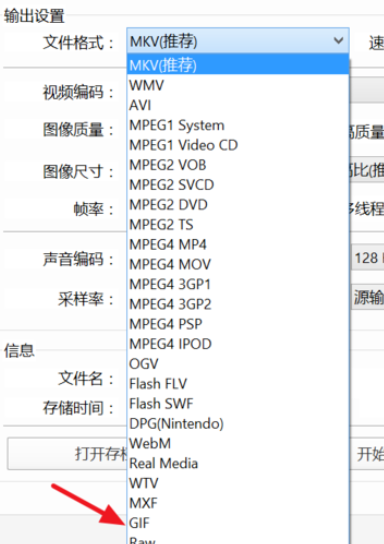
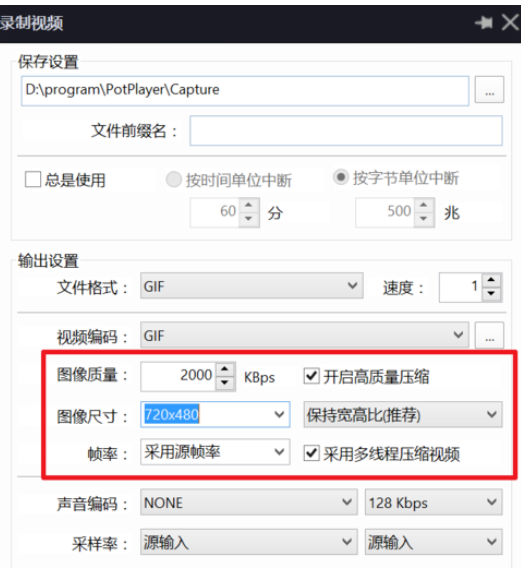
然后我们在打开的窗口中格式选择【gif】

PotPlayergif动图如何截取?gif动图截取方法图文分享

接着我们选择好输出的尺寸等,如果要在网络上分享,可以选择最小图像尺寸,图像质量调低一些,便于传输
PotPlayergif动图如何截取?gif动图截取方法图文分享

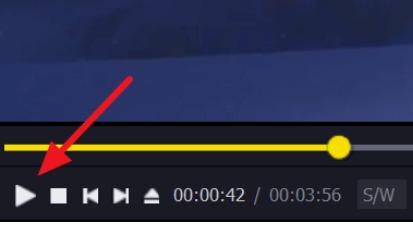
这时候我们设置好后,点击播放

PotPlayergif动图如何截取?gif动图截取方法图文分享

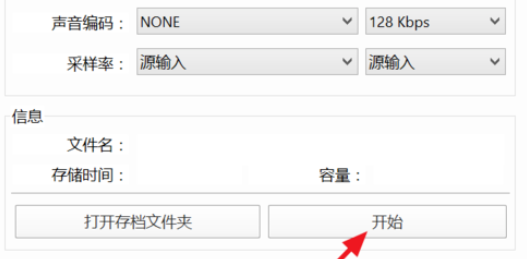
再点击设置窗口中的【开始】

PotPlayergif动图如何截取?gif动图截取方法图文分享

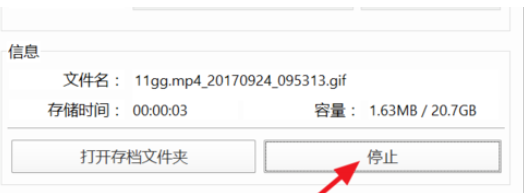
等播放到你要停止的位置时,点击【停止】

PotPlayergif动图如何截取?gif动图截取方法图文分享

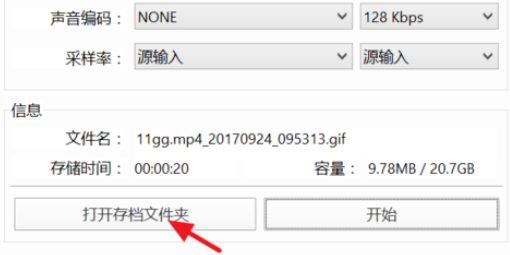
最后我们再点击【打开存档文件夹】,即可看到刚才截取的动图

PotPlayergif动图如何截取?gif动图截取方法图文分享

看完上文为各位描述的PotPlayer截取gif动图的具体操作步骤,你们是不是都学会了呀!

PotPlayer相关攻略推荐:

PotPlayer如何设置成默认播放器?默认播放器设置流程图文详解

PotPlayer怎样关联视频文件?设置关联视频文件步骤一览
PotPlayer视频如何进行截取?视频截取流程图文介绍


推荐文章

  • 苹果手机如何关闭屏幕常亮

    苹果手机以其简洁易用的操作系统和出色的用户体验而备受青睐。在日常使用中,掌握一些基本的设置技巧可以让手机更好地满足我们的个性化需求。其中,关闭屏幕常亮并设置壁纸就是常见的操作。首先来说说关闭屏幕常亮。苹果手机通常会在检测到你正在看手机时,自动保持屏幕常亮,以方

    立即阅读2025-11-06 10:44:56

  • 追玩app如何清理缓存

    在使用追玩app尽情享受各种精彩内容的过程中,随着时间推移,手机里的缓存文件可能会逐渐占据不少空间。别担心,清理追玩app缓存其实很简单,几步操作就能让你的手机重新轻装上阵。首先,打开你的手机主屏幕,找到追玩app的图标。点击图标进入追玩app后,一般在界面下

    立即阅读2025-11-05 12:20:01

  • ihour如何添加项目

    在ihour这款强大的时间管理应用中,添加项目是开启高效时间记录之旅的第一步。它能帮助你清晰地规划和追踪各项任务,让时间利用更加有序。那么,如何在ihour中添加项目呢?打开ihour应用首先,找到你的手机桌面或应用列表中的ihour图标,点击打开应用。进入应

    立即阅读2025-11-03 11:15:02

  • timing如何更改目标

    在使用timing这款应用时,更改目标是一个常见需求,它能帮助我们更好地适应不同阶段的计划和成长需求。那么,timing究竟该如何更改目标呢?首先,打开timing应用程序。进入主界面后,找到与目标相关的设置区域。通常,在个人资料页面或者专门的目标管理板块中,

    立即阅读2025-11-01 13:06:01