欢迎来到游戏爱好者,这里是最新最全的游戏下载基地!

您的位置:首页 > 文章频道 > 软件教程

Word 2010如何插入复选框?插入复选框流程图文一览

来源:游戏爱好者 2023-03-14 14:30:02 责任编辑:笑话

相信许多伙伴还不了解,不过没关系,下面就分享了Word 2010插入复选框的操作方法,希望感兴趣的朋友都来共同学习哦。

Word 2010如何插入复选框?插入复选框流程图文一览

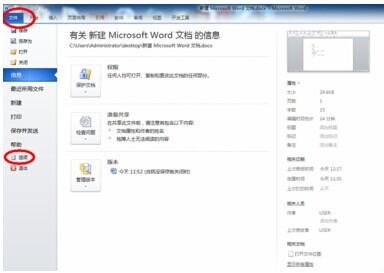
我们先打开需要插入复选框的word文件,打开文件中的选项界面。word2010中的开发工具默认是隐藏的,需要先打开它,因为复选框控件在开发工具中。
Word 2010如何插入复选框?插入复选框流程图文一览

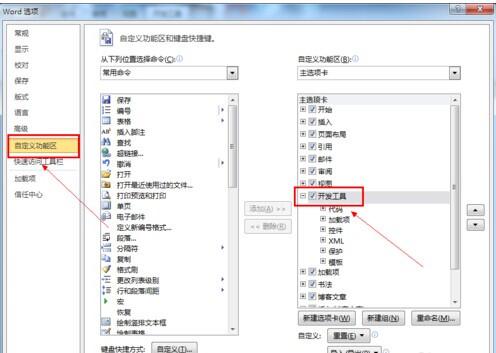
然后我们在选项界面中,进入“自定义功能区”,将右边的开发工具打上“√”,然后确定退出选项界面,这时在word菜单栏上就能看到开发工具这个菜单了。
Word 2010如何插入复选框?插入复选框流程图文一览

Word 2010如何插入复选框?插入复选框流程图文一览

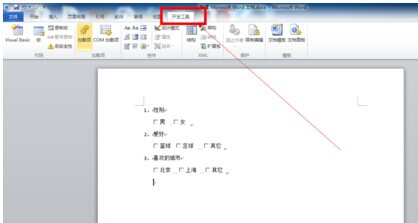
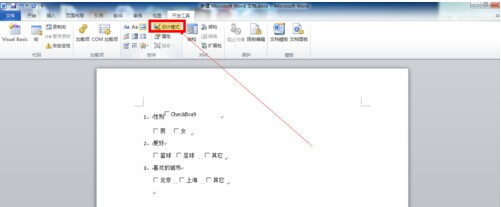
这时我们进入开发工具菜单,点击一下“设计模式”将文档变为设计模式状态,文档在设计模式下才能插入、修改复选框等控件。
Word 2010如何插入复选框?插入复选框流程图文一览

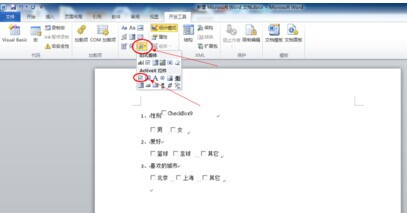
再将光标移动到要插入复选框中的地方,然后打开控件下拉列表,选择“复选框”插入到指定位置。
Word 2010如何插入复选框?插入复选框流程图文一览

Word相关攻略推荐:

Word 2013输入系统没有公式怎么操作?输入系统没有公式方法讲解

Word 2013如何导入excel2013?导入excel2013方法介绍

Word 2010如何进行对比以及合并文档?进行对比以及合并文档流程介绍

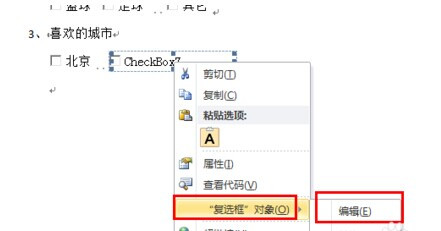
接着我们右击“复选框”,在打开的菜单中依次:复选框对象--编辑;这时复选框就处于编辑状态,可对复选框的文字进行修改。新建的复选框文字都是CheckBox+数字。
Word 2010如何插入复选框?插入复选框流程图文一览

最后要删除复选框时也是需要在“设计模式”下,设计模式转换参考步骤3;文档处于设计模式下后,选中复选框,点击删除键就可以了。

还不了解的朋友们,不要错过小编带来的这篇文章哦。

推荐文章

  • 俺来也如何取消订单

    在使用俺来也平台购物时,有时会因为各种原因需要取消订单。下面就为大家详细介绍一下俺来也取消订单的具体流程。首先,打开俺来也app。进入app后,点击屏幕下方菜单栏中的“我的”选项。接着,在“我的”页面中找到“我的订单”板块,点击进入该板块。进入“我的订单”页面

    立即阅读2025-11-13 15:24:02

  • 广州地铁app如何查看乘车时间

    在广州乘坐地铁出行,有时我们需要查看乘车时间,这在很多场景下都很有用。比如记录行程时长、报销凭证等。那么,如何通过广州地铁app查看乘车时间呢?首先,确保你已经下载并安装了最新版本的广州地铁app。打开app后,进入主界面。在主界面中,找到并点击“乘车记录”选

    立即阅读2025-11-13 10:37:22

  • 支付宝怎么推荐店面名

    在日常生活中,我们常常会面临为店面取名的难题,而支付宝提供了一些实用的方式来帮助我们获取灵感,更全面地了解如何推荐店面名。基于行业关键词搜索支付宝拥有丰富的商业数据和搜索功能。当我们想要为某个特定行业的店面取名时,可以在支付宝搜索栏输入相关行业关键词,比如“咖

    立即阅读2025-11-11 10:17:47

  • 陌陌抢车位怎么购买五菱之光

    在陌陌的虚拟世界里,抢车位可是一项充满乐趣与挑战的活动。而拥有一辆五菱之光,不仅能在车位竞争中占据优势,还能为你的虚拟出行增添不少便利。那么,如何在陌陌抢车位中顺利购得五菱之光呢?深入了解活动规则首先,要对陌陌抢车位活动的规则了如指掌。密切关注活动的开启时间、

    立即阅读2025-11-07 12:50:50