欢迎来到游戏爱好者,这里是最新最全的游戏下载基地!

您的位置:首页 > 文章频道 > 软件教程

Word 2010如何进行对比以及合并文档?进行对比以及合并文档流程介绍

来源:游戏爱好者 2023-02-24 00:30:02 责任编辑:笑话

近几日有一些在使用Word 2010的伙伴们,并不是很熟悉怎样进行对比以及合并文档?今日在这篇文章中就带来了。
Word 2010如何进行对比以及合并文档?进行对比以及合并文档流程介绍

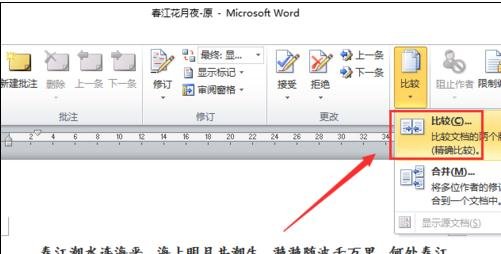
首先打开一个word文档,并点击“审阅”选项卡下的“比较”按钮,如图所示。
Word 2010如何进行对比以及合并文档?进行对比以及合并文档流程介绍

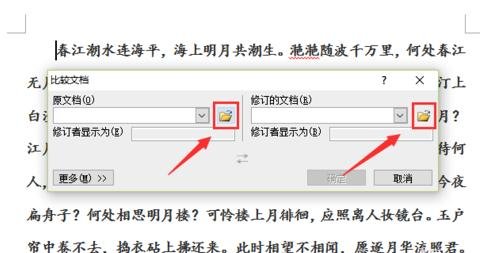
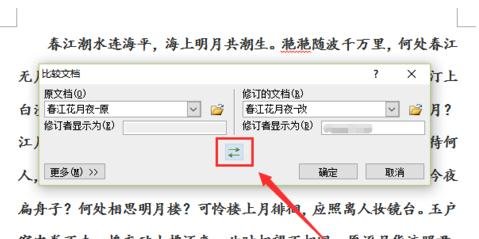
接着,在弹出对话框中分别调用打开两个不同版本的文档,如图所示。

Word 2010如何进行对比以及合并文档?进行对比以及合并文档流程介绍

若是调用的顺序发生错误,可以点击“交换”按钮,变换原稿和修改稿的位置,如图所示。
Word 2010如何进行对比以及合并文档?进行对比以及合并文档流程介绍

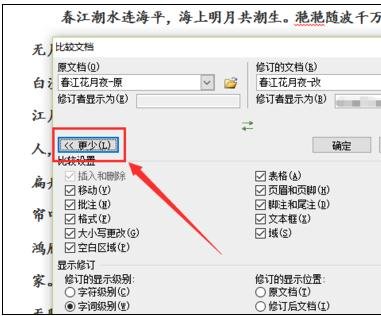
步骤四:在比较前,我们可以在“更多”选项下查看到我们需要对比的各种情况,包括备注、标识等等,我们可根据需要进行勾选,如图所示。
Word 2010如何进行对比以及合并文档?进行对比以及合并文档流程介绍

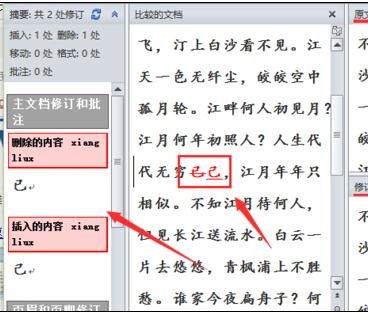
这时我们点击确定后,我们就可以看到两个版本文档比较的结果了,左边窗口显示不同的地方,中间窗口显示不同的位置,右边窗口分别显示两个版本的文档,如图所示
Word 2010如何进行对比以及合并文档?进行对比以及合并文档流程介绍

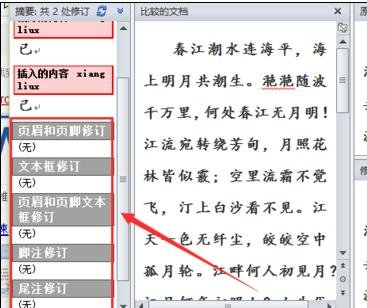
接着在左边窗口中,我们可以看到整个文档不同之处的数量,以及其他如脚注、备注不同的地方,如图所示。
Word 2010如何进行对比以及合并文档?进行对比以及合并文档流程介绍

Word相关攻略推荐:

Word如何查找替换_查找与替换简单教程分享

Word2010怎样设置跨文档粘贴选项?跨文档粘贴选项设置步骤一览

Word2010日历如何制作?日历制作流程图文介绍

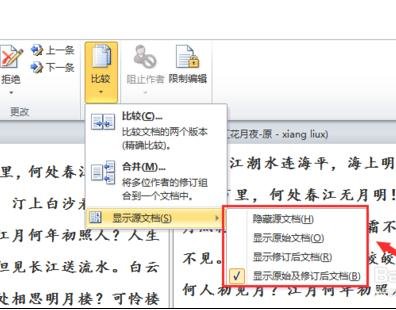
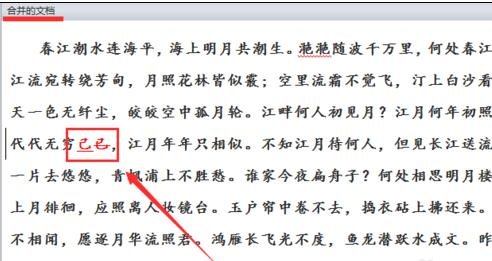
最后我们可以调整页面显示的窗口,当然是根据自己的查看需要。

Word 2010如何进行对比以及合并文档?进行对比以及合并文档流程介绍

从中间合并显示的窗口中可以看出,在比较合并过程中是修改稿将原稿中不同的地方删除修改了,所以大家在打开两个文档版本时,一定要注意哪个是修改稿,哪个是原稿!
Word 2010如何进行对比以及合并文档?进行对比以及合并文档流程介绍

看完了上文讲解的Word 2010进行对比以及合并文档的具体操作方法,你们是不是都明白了呀!

推荐文章

  • 飞鸽互联app如何进行注册登录

    飞鸽互联app是一款便捷的企业沟通工具,为企业员工之间的交流提供了高效的平台。那么,该如何进行注册登录呢?注册方式飞鸽互联app支持多种注册方式,常见的有手机号注册。用户只需在下载安装好飞鸽互联app后,打开应用,点击注册按钮,输入自己的手机号码,接着按照系统

    立即阅读2025-11-07 12:08:29

  • 苹果promax如何设置来电闪

    苹果promax以其出色的性能和强大的功能备受用户喜爱,来电闪功能更是为生活增添了不少便利。以下将详细介绍如何在苹果promax上设置来电闪。首先,确保你的手机系统是最新版本。系统更新不仅能带来新功能,还可能优化来电闪的设置体验。接着,打开手机“设置”应用程序

    立即阅读2025-11-05 10:44:01

  • timing如何发起连麦

    在timing这个充满活力的学习交流平台上,发起连麦是一种非常有趣且实用的互动方式。它能让你与好友或其他学习者实时沟通,分享学习心得、讨论难题,极大地增强学习的趣味性和效率。那么,究竟该如何在timing上发起连麦呢?首先,打开timing应用程序并登录账号。

    立即阅读2025-11-02 11:25:01

  • 星空之遇如何退出登录

    在使用“星空之遇”这款应用时,有时我们可能会因为各种原因需要退出当前登录的账号。无论是出于隐私考虑,还是准备切换到其他账号使用,了解如何正确退出登录都是很重要的。首先,打开“星空之遇”应用程序。进入应用后,你会看到界面底部通常有几个主要的导航选项,比如“首页”

    立即阅读2025-10-31 11:22:28