在日常使用word的过程中,有时会不小心创建了超链接,或者想要去除已有的超链接。掌握取消超链接的方法能让文档更加简洁规范。下面就为大家介绍几种在word中取消长链接的有效方式。
方法一:使用快捷菜单
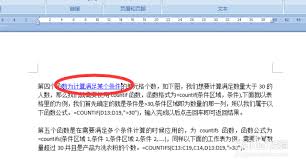
选中带有超链接的文本,然后右键单击,在弹出的快捷菜单中选择“取消超链接”选项。这是最直接、常用的方法,适用于大多数情况。例如,当你在文档中插入了网页链接、文件链接等,通过此操作能迅速将其恢复为普通文本。
方法二:通过“链接”选项卡
如果文档中有较多超链接需要处理,也可以利用word的功能区。选中超链接文本后,切换到“插入”选项卡,在“链接”组中找到“超链接”按钮,点击其下拉箭头,选择“取消超链接”。这种方式在批量处理超链接时较为方便,能节省不少时间。
方法三:选择性粘贴
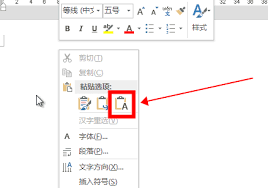
当你从其他地方复制带有超链接的内容粘贴到word中时,可能会保留超链接格式。此时,可先粘贴内容,然后选中粘贴后的文本,按下“ctrl”+“alt”+“v”组合键,在弹出的“选择性粘贴”对话框中选择“无格式文本”或“纯文本”,再点击“确定”,这样超链接就会被取消,仅保留文本内容。
方法四:清除格式
选中包含超链接的段落,使用“开始”选项卡中的“清除格式”按钮,也能达到取消超链接的目的。该操作会将整个段落的格式恢复为默认状态,超链接格式自然也会被清除。但此方法会影响段落的其他格式设置,需谨慎使用。
方法五:使用快捷键
除了上述鼠标操作,还可以使用快捷键。选中超链接文本后,按下“ctrl”+“shift”+“f9”组合键,即可快速取消超链接。这种方式对于习惯使用键盘操作的用户来说非常便捷。
在word中取消超链接的方法多种多样,你可以根据实际情况选择最适合的方式。熟练掌握这些技巧,能让你的文档处理工作更加高效,确保文档内容的准确性和专业性。