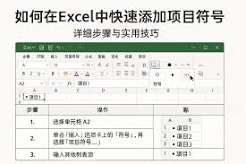
在日常办公中,excel不仅仅是处理数据的工具,也常常被用来制作清单、目录和简单的文档排版。很多用户习惯了在word中创建项目符号列表,却不知道在excel 2016中同样可以轻松实现。尤其是水平排列的项目符号列表,能让表格内容更加整齐美观。下面就来详细介绍具体的操作方法。
方法一:利用单元格内手动插入符号
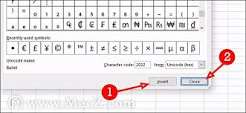
这是最简单直接的方式。首先在excel 2016中选中需要放置列表的单元格或连续多个单元格。然后点击菜单栏的"插入"选项卡,找到"符号"按钮并点击。在弹出的符号窗口中,选择你喜欢的项目符号样式,比如圆点、方块、对勾等,点击插入即可。如果需要水平排列,可以在多个相邻单元格中分别插入相同或不同的符号,然后在符号后输入文字内容。这种方式灵活自由,适合少量条目的快速制作。
方法二:使用alt键快捷输入常用符号
如果你经常需要输入特定符号,可以记住常用的alt键代码。例如按住alt键,在小键盘上输入"0149"后松开,就会出现实心圆点符号。同理,alt+"0148"是空心圆点,alt+"0135"是对勾符号。这种方式速度极快,输入符号后直接键入文字,就能快速构建水平列表。
方法三:借助wingdings字体创建特殊符号
excel 2016中自带了wingdings和wingdings 2等特殊字体,里面包含大量精美的项目符号。操作时先选中目标单元格,将字体切换为wingdings,然后在键盘上直接按字母键,对应的字符就会变成各种图形符号。比如按大写j会显示笑脸,按大写p会显示箭头。选定符号后再将字体改回常规字体,符号依然保留,后面紧跟文字即可形成水平项目符号列表。
方法四:利用复制粘贴快速批量生成
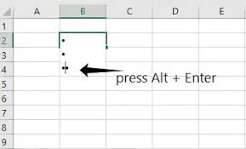
如果你已经在其他地方制作好了一组项目符号,可以直接复制粘贴到excel中。选中已有的符号列表,ctrl+c复制,然后在excel目标位置ctrl+v粘贴,再根据需要调整每个单元格的宽度和内容。这种方式适合从word或网页中迁移列表内容。
小贴士:让列表更美观
创建好水平项目符号列表后,可以通过调整行高、列宽和字体大小让整体更加协调。同时利用excel的边框功能为每个条目添加细线边框,或者使用条件格式让不同行显示不同底色,视觉效果会更加专业。
掌握以上方法后,你就能在excel 2016中轻松制作出漂亮的水平项目符号列表,提升文档的专业度与可读性。