是不是每次在excel里输序号,想要下拉拉出1、2、3…的连续数字,结果拖到底全是一模一样的1?对着屏幕愣半天不知道哪里出问题,本来3秒能做完的活,硬生生变成手动逐行敲序号的体力活?其实数字下拉递增根本没有复杂设置,找对逻辑新手也能一秒上手。
零门槛触发:记牢两个基础操作就够用
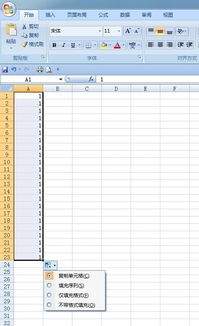
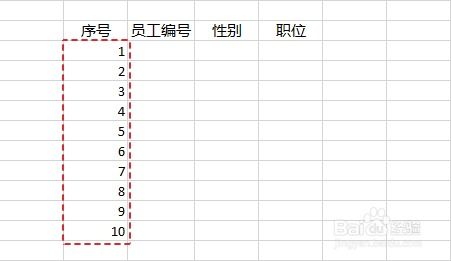
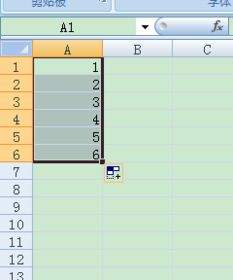
很多人反复踩坑,本质是没摸透excel的默认填充逻辑:对单独输入的常规格式数字,直接拖动单元格右下角的小方块(也就是填充柄),默认执行的是“复制单元格”操作,根本不会自动递增。想要触发递增只需要两个简单方法:第一,输完第一个起始数字后,按住ctrl键点住填充柄往下拖,瞬间就能生成按固定步长+1的连续序列;反过来如果你本来想复制相同数字,按住ctrl拖反而会触发递增,这也是很多人搞混的反常识坑。第二,更适合手残党的零按键方法:先在相邻的两个单元格里分别输入1、2,同时选中这两个单元格再拖填充柄,系统会自动识别两个数字的差值作为步长,哪怕不按任何按键,直接拖就能生成连续递增的序列,出错概率极低。
进阶自定义:想按啥步长递增自己说了算
不是所有人都需要每次加1的序列,比如要做隔行序号、批量生成按10跨度的编号,根本不用手动逐行修改。只要填好第一个起始值,点顶部「开始」菜单栏里的「填充」按钮,选择「序列」选项,在弹出的设置框里选择填充方向为“列”,序列类型选“等差序列”,把步长值改成你需要的数值——比如要每次加5就填5,要生成倒序序列就填-3,最后填好想要到达的终止值,点确定就能自动生成整列的自定义递增序列,连拖动的步骤都省了。这里还要提个常见误区:如果你的数字带着后缀(比如“第1名”“1班”),正常来说直接下拉就会自动递增,如果失效大概率是单元格被设成了纯文本格式,改回常规格式重新输入一次内容就能恢复。
避坑提醒:90%的人卡在这里
很多人照着操作半天不生效,追根究底是两个设置没对齐:第一是填充柄没打开,只要点「文件-选项-高级」,在编辑选项里把「启用填充柄和单元格拖放功能」打勾,才能看到那个用来拖动的小方块;第二是存了文本格式的数字——也就是单元格左上角带绿色小三角的文本型数字,不管怎么拖都只会重复不会递增,选中内容点弹出的感叹号按钮选「转换为数字」,就能恢复正常的填充逻辑。
其实excel的数字填充根本没有复杂的操作门槛,摸透逻辑之后,再也不用为了拉个序号反复搜教程,3秒就能搞定的事,真的没必要浪费半小时逐行手动修改。