日常使用excel2021整理经营台账、实验数据时,不少用户会遇到“数据顺序不符合展示逻辑”的问题,大家口中的“数据倒过来”,其实涵盖整行序反转、文本逐位倒转、数值序列反向、图表维度翻转四类不同需求,依托软件内置功能就能无代码实现,不需要借助第三方工具。

整行数据整体倒序排列
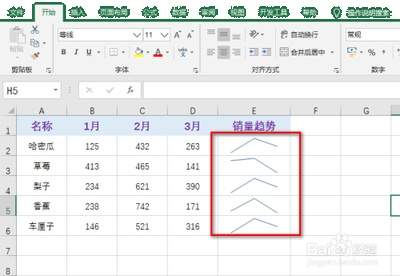
针对需要保持每行数据对应关系、只把整行顺序完全颠倒的场景(比如将1到12月的月度报表,调整为12月到1月的倒序时间线),最快的方法是借助辅助列排序法:在数据区域最右侧新增辅助列,依次输入1、2、3…的连续序号,选中全量数据区域后点击“数据”选项卡的“排序”功能,设置排序依据为辅助列、次序为降序,确认后即可实现整行数据的完全倒转,最后删除辅助列即可。操作时一定要勾选排序弹窗中的“扩展选定区域”选项,否则仅辅助列会被排序,对应行的匹配数据会错位,造成台账数据失真。

单元格内文本逐位倒转
针对需要把单个单元格内的文字、编码逐位颠倒的场景(比如反向校验产品批次编码、核对自定义文本规则),不需要编写vba代码,用内置函数组合即可实现:在目标单元格输入公式=textjoin("",true,mid(a2,len(a2)-row(indirect("1:"&len(a2)))+1,1)),按下回车后下拉填充,就能把a2单元格的文本从最后一位到第一位逐字倒转,避免手动输入的漏字、错序问题。
连续数值序列反向倒推
针对已经填充了正序连续数字(比如1到100的流水号),需要快速生成倒序数值的场景,连辅助列都可以省略:在目标单元格输入公式=max(原数值区域)-当前单元格数值+1,下拉填充后即可自动生成从大到小的反向序列,比如原序列最大值为100时,原正序1的位置会自动输出100,原100的位置输出1,适合快速核对流水号、调整考核排名顺序的场景。

图表数据维度反向翻转
针对已经生成的可视化图表,需要将坐标轴刻度颠倒的需求,不需要调整原始数据源:右键点击需要翻转的坐标轴,选择“设置坐标轴格式”,在弹出的侧边面板中勾选“逆序刻度值”,图表的整个数据维度会自动翻转,比如原本纵轴从下到上是0到100的刻度,勾选后就会变成从下到上是100到0的倒序效果,适合完成率对标、进度偏差类的特殊图表展示,无需重复调整数据源结构。