在数据可视化过程中,折线图是展示趋势变化最常用的图表类型之一。然而,单调的线条和纯色填充往往难以吸引读者的注意力。通过在excel折线图中使用图片进行填充,可以让图表变得更加生动美观,提升整体的视觉表现力。下面介绍具体的操作方法。

准备工作
首先需要准备好要使用的图片素材,建议选择分辨率较高、主题明确的图片,比如与数据主题相关的风景照或图标。同时,确保excel中已经创建好了基础折线图,并且数据系列处于可编辑状态。将图片保存为常见格式如jpg或png,方便后续导入。
设置图片填充的步骤
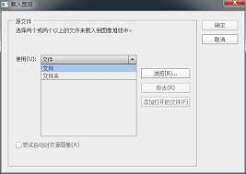
选中折线图中需要填充的区域,右键点击并选择"设置数据系列格式"。在弹出的窗格中找到"填充与线条"选项,勾选"图片或纹理填充"。点击"文件"按钮,从电脑中选择准备好的图片导入。导入后,可以调整图片的偏移量和缩放比例,让填充效果更加自然协调。如果觉得图片过大或过小,可以通过"层叠"或"层叠并缩放"模式进行优化。
调整透明度与效果
为了避免图片填充过于抢眼而影响数据可读性,建议适当降低填充图片的透明度。在同一设置窗口中,找到透明度滑块,将数值调整到百分之三十至五十之间。这样既能保留图片的纹理质感,又不会遮挡折线和数据标签。此外,还可以为图表添加边框或阴影效果,使整体层次更加分明。

注意事项与技巧
使用图片填充时要注意色彩搭配,避免图片色调与图表背景产生强烈冲突。如果图表包含多条折线,可以为不同系列选择不同风格的图片,形成视觉区分。另外,图片填充更适合用于面积图或带有填充区域的折线图,普通折线图的线条部分则不适合直接用图片替换。导出图表时建议选择高dpi格式,确保打印效果清晰。