换了4k高清屏兴冲冲打开ps修图,结果菜单、工具栏、图层面板的字体小得像蚂蚁,盯半小时就眼睛酸涩发胀,翻遍设置找不到调节,甚至有人误以为是电脑出问题,差点去修显示器?别慌,不管你用的是最新版ps还是几年前的旧版本,新手还是半懂不懂的业余玩家,看完这篇一分钟就能调好,再也不用眯着眼睛找工具了。
新版ps优先调内置设置,最清晰不糊
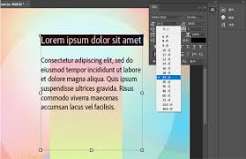
2020及之后更新的ps版本,都已经针对高分辨率屏幕做了专门的ui缩放优化,不用动系统设置,直接在ps内部改完重启就行。具体步骤非常简单:打开ps后点击顶部菜单栏的「编辑」,下拉到最底部找到「首选项」,点击二级菜单里的「界面」,在弹出的设置面板里,就能找到「用户界面字体大小」和「ui缩放」两个选项。默认一般是100%缩放,普通2k屏改成150%,4k屏直接改成200%,确认后关闭ps再重新打开,就能立刻看到所有窗口字体变大变清晰了,整个过程不超过一分钟。
旧版ps用系统兼容设置,一步搞定
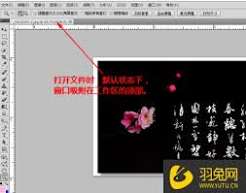
如果你用的是cc2019及更早的旧版ps,找不到内置ui缩放选项也没关系,用系统兼容设置就能解决,不用特意换版本。windows用户可以右键桌面上的ps快捷方式,选择「属性」-「兼容性」-「更改高dpi设置」,勾选底部的「替代高dpi缩放行为」,把缩放执行选择为「系统」,保存设置后重新启动ps,字体就会自动适配屏幕放大,不会再小得看不清。mac用户则可以打开「系统设置」-「显示器」,把缩放模式改成「放大」,就能统一放大所有软件的界面字体,适配ps的显示需求。
改完字体变模糊?两个技巧救场
不少人改完缩放后会遇到字体发虚模糊的问题,这种情况其实很好解决:第一,优先用ps自带的内置缩放,不要只用系统整体缩放,ps自带的矢量缩放不会出现模糊问题,显示效果远好于系统缩放;第二,如果是旧版ps经常出现模糊,可以升级到最新版本,adobe早就针对高分辨率屏优化了界面,十几年的旧版本本身没有适配优化,自然容易出现显示问题。
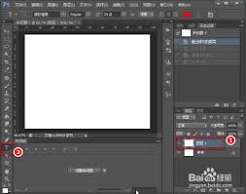
其实很多人一开始会调错地方,把画布文字工具的字号当成界面字体改,忙活半天没用,按照上面的步骤走,就能快速解决字体太小的问题,不用瞎折腾修改配置文件或者下载第三方插件,安全又高效。