日常用excel2017做数据统计、财务核算时,不少人都遇到过这种窘境:想下拉单元格批量填充计算规则或固定数值,结果原本要保持不变的参考数字跟着逐行递增,不仅算出来的结果全错,重新核对调整还要耗掉大量时间。其实想要下拉填充时保持数字不变,根本不用手动逐行输入,掌握几个适配2017版本的操作技巧,就能几分钟搞定批量填充的需求。
巧用绝对引用锁定单元格数值
这是批量计算场景下最核心的解决方法。很多人写公式时默认用的是相对引用,比如要算每一行的销售额乘以固定的提成比例,在c2单元格输入=a2*b2(b2是固定的10%提成值),下拉填充时引用的b2会自动偏移成b3、b4,导致固定数字跟着序列变动。这时候只要在编辑公式时,把光标定位到b2的引用位置,按下键盘上的f4键,引用内容就会变成$b$2,代表不管公式下拉还是横向拖动,行列位置都会牢牢锁定在b2单元格。设置完成后再拉填充柄,被锁定的固定数字就不会跟着偏移,是通用性最强的固定数值方法。
下拉填充时配合按键快速固定数字
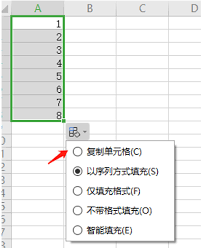
如果是直接填充固定数值而非计算,比如要给每一行都填入相同的单位成本,不用改公式也能快速实现。正常情况下,在单元格输入固定数字500后直接下拉,系统会默认按序列递增成501、502,这时候只要按住键盘上的ctrl键,再点住单元格右下角的填充小十字往下拖动,就会看到光标旁的提示从“填充序列”切换为“复制单元格”,拖到目标位置松开鼠标,所有填充的内容都会和起始单元格的数字完全一致,不会出现递增偏移。如果按ctrl后没有切换,说明2017版本的默认填充模式设置相反,这时直接拖动填充柄就能复制固定数字,留意光标旁的提示文字就能快速判断当前模式,不用刻意记忆按键对应关系。

无下拉操作的兜底填充方案
如果不记得前面的操作,还可以用更简单的方式实现固定值填充:先用鼠标选中所有需要填入同一个数字的单元格区域,在顶部编辑栏输入要填充的固定数值,此时不要按回车,直接按下ctrl+enter组合键,所有选中的单元格就会一次性填入相同的数字,从根源上避免了下拉操作时的数字偏移问题。

很多人觉得excel的填充规则过于死板,其实只是没摸透2017版本的基础操作逻辑,只要灵活搭配引用规则和快捷键,就能让批量操作完全贴合实际的表格需求,不用再为了固定数值反复手动调整,把省下来的时间留给真正需要细致核对的数据分析环节。