你是不是也遇到过这样的困扰:excel折线图默认一种颜色,数据线密密麻麻挤在一起,根本分不清谁是谁?别急,学会根据数据颜色自定义折线颜色,你的图表瞬间高级十倍!
为什么要给折线图换颜色
默认的excel折线图,所有数据系列都是相似的色调,当你有五六条数据线时,观众直接"脸盲"。而根据每条数据的属性、类别或趋势来分配专属颜色,不仅视觉清晰,还能让读者一眼抓住重点。比如用红色标注上涨趋势、蓝色标注下降趋势,图表的表达力直接拉满。
手动设置每条折线的颜色
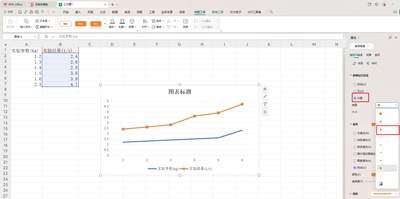
操作其实超简单。首先点击图表中你想改颜色的那条折线,右键选择"设置数据系列格式"。在右侧面板中点击"填充与线条"图标,找到"线条"选项,选择"实线"后点击"颜色"下拉箭头,挑选你心仪的颜色即可。不同数据线重复此步骤,每条都能拥有独一无二的色彩。
用数据分类自动匹配颜色
如果你的数据本身带有类别标签(比如产品a、产品b),可以在原始表格中先按类别整理好数据列。选中全部数据插入折线图后,excel会自动为不同系列分配不同颜色。如果不满意,还是按上面的方法逐条微调,效率更高。
小技巧让配色更专业
配色不是越花哨越好。建议使用同色系渐变(如浅蓝到深蓝)体现层次感,或用对比色(红配绿)突出关键数据。同时避免超过五种颜色,否则图表反而显得杂乱。你还可以在"图表设计"中直接套用excel内置的配色方案,一键换装。
掌握这些方法,你的折线图将告别单调,变成真正会"说话"的数据可视化工具!