在日常办公中,我们经常需要根据日期判断其属于哪个季度,用于制作报表、统计销售数据或分析业绩趋势。掌握excel计算日期所在季度的方法,能大幅提升工作效率。本文整理了几种实用的excel日期季度计算方式,帮助你快速上手。
方法一:使用month函数配合int函数
这是最经典的excel季度计算公式。假设日期在a1单元格,输入公式:=int((month(a1)-1)/3)+1。month函数提取月份,通过数学运算将12个月划分到4个季度中。该公式返回1至4的数字,分别代表第一到第四季度。
方法二:使用roundup函数
如果你更习惯使用向上取整的逻辑,可以输入:=roundup(month(a1)/3,0)。roundup函数会将月份除以3的结果向上取整,同样得到1到4的季度编号。这种写法更简洁,适合初学者快速理解。
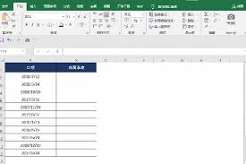
方法三:使用choose函数自定义显示
当你希望直接显示"第一季度""第二季度"这样的文字时,可以使用:=choose(month(a1),"q1","q1","q1","q2","q2","q2","q3","q3","q3","q4","q4","q4")。这个公式根据月份自动匹配对应的季度文本,在需要直观展示的场景中非常方便。
方法四:使用text函数生成季度报表
在制作动态报表时,可以用text函数:=text(a1,"yyyy")&"年第"&int((month(a1)-1)/3)+1&"季度"。这个公式能自动生成类似"2024年第2季度"的,适合用在数据透视表或图表中。
注意事项
使用以上公式前,请确保日期单元格格式为标准日期格式,避免因文本型日期导致公式报错。如果日期是分列存储的年、月、日,可以先用date函数组合后再进行季度计算。熟练掌握这些技巧,你在处理excel季度统计任务时将更加得心应手。