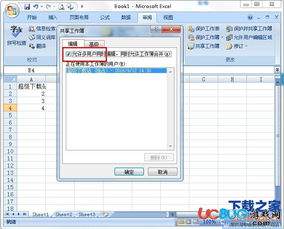
在日常办公中,excel表格不仅用于数据处理,还常常被用来制作美观的报表和展示材料。为表格添加背景可以让内容更加直观、更具视觉吸引力。很多用户对excel中添加背景的方法并不十分了解,下面将从多个角度详细介绍。
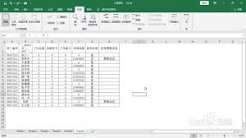
通过页面布局添加背景图片
这是最常见也最实用的方法。首先打开需要添加背景的excel工作表,点击顶部菜单栏中的"页面布局"选项卡,在"页面设置"区域找到"背景"按钮并单击。此时会弹出文件选择窗口,从本地文件夹中选择一张图片作为背景,点击"插入"即可。需要注意的是,添加的背景图片仅在页面视图和打印时可见,在普通编辑视图下不会显示。如果想取消背景,再次点击"背景"按钮并选择"删除背景"即可。
通过插入形状或图片手动设置背景
如果想在普通视图下也能看到背景效果,可以手动插入一张图片并调整其位置。点击"插入"选项卡,选择"图片",将图片导入工作表。然后右键点击图片,选择"大小和属性",在属性中将图片设置为"置于底层"。接着拖动图片覆盖整个工作表区域,这样无论在哪种视图下都能看到背景效果。这种方法灵活性更强,但需要手动调整大小和位置。
为单元格区域添加纯色背景
除了添加图片背景,还可以为特定单元格区域填充颜色作为背景。选中需要设置的单元格范围,右键点击选择"设置单元格格式",在弹出窗口中切换到"填充"选项卡,选择喜欢的颜色后点击确定。也可以在"开始"选项卡中直接使用"填充颜色"按钮快速操作。这种方式适合突出重点数据或区分不同区域。
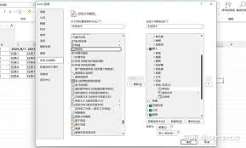
添加背景时的注意事项
在添加背景时有几点需要留意。首先,背景图片的分辨率不宜过低,否则打印效果会模糊。其次,背景颜色或图片不宜过于花哨,以免影响数据的可读性。另外,通过页面布局添加的背景默认会平铺显示,如果图片尺寸与页面不匹配,可能出现重复排列的情况。建议提前调整好图片尺寸,使其与表格页面大小一致。最后,保存文件时记得选择支持背景的格式,普通xls格式在某些版本中可能无法保留背景设置。
掌握以上几种方法,就能根据不同需求灵活为excel表格添加合适的背景,让工作表更加专业美观。