不少人处理excel表格时,常会面对数千行的业务台账、学生成绩或库存清单,逐行查找目标内容不仅效率低,还容易漏看错看。掌握精准筛选的实用方法,无需复杂函数基础,普通办公用户也能快速把数据处理效率提升数倍。
快速启用自动筛选锁定基础目标
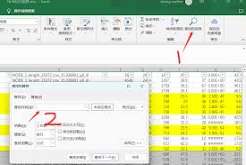
选中数据区域任意单元格,点击顶部菜单栏「数据」选项卡,找到「筛选」按钮点击后,每列表头就会出现可点击的下拉三角标识。比如要筛选月度销售额超10万元的记录,点击「销售额」列的下拉箭头,选择「数字筛选」-「大于」,在弹出框填写100000,确认后表格会自动隐藏不符合条件的内容,仅展示满足要求的行。如果是文本类筛选,比如筛选指定商圈的门店数据,直接在下拉列表的搜索框输入商圈名称,勾选匹配项即可,无需逐行翻找。
多条件叠加实现精准定位
实际工作中往往需要同时满足多个筛选要求,比如筛选“华东区域且季度销量超500件的线上订单”。完成基础筛选启用后,先点击「所属区域」列的下拉箭头,取消全选后仅勾选“华东”,确认后再点击「销量」列的下拉箭头,设置为「大于500」,最后点击「销售渠道」列的筛选项勾选“线上”,三重条件叠加后,就能从全量数据里精准定位匹配目标,不会混入无关的线下门店、其他区域记录。这种叠加筛选无需借助函数公式,哪怕是excel新手也能快速操作,避免多条件查找时的逻辑混淆。需要临时查看全量数据时,点击「数据」选项卡的「清除」按钮,就能一键恢复所有内容展示。
灵活调整满足特殊筛选需求
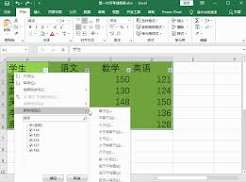
如果表格用填充色标注了特殊数据,比如标红的逾期订单,可直接点击对应列的下拉箭头,选择「按颜色筛选」,选中红色就能快速调出所有带标红标识的内容。筛选时若误选条件,不需要从头设置,直接点开对应列的筛选下拉框修改参数即可,筛选出的结果也可直接复制到新工作表单独留存分析。