在制作excel柱形图表分析销售业绩、月度销量这类数据时,只展示各组数据的高低对比往往不够直观,如果想要快速判断单个数据项是高于还是低于整体平均水平,添加一条平均值参考线就是最实用的技巧。不同版本的excel操作路径不同,我们可以根据自己的软件版本选择合适的方法,也可以根据需求调整参考线的展示效果。

新版excel一键添加法(365/2021及以上版本)
如果你使用的是较新版本的excel,不需要复杂操作就能快速生成平均值线。首先按照常规流程完成基础柱形图的制作,选中已经生成的柱形图后,点击图表右上角的“+”形图表元素按钮,在展开的列表中找到“线条”分类,勾选“平均值”选项,系统就会自动根据当前图表的数据源计算整体平均值,一秒生成横跨绘图区的水平平均值参考线。整个操作不超过10秒,是日常做分析最高效的方法。

全版本通用:辅助列计算添加法
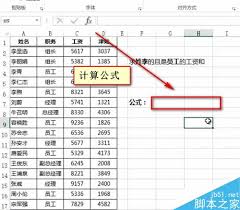
如果你使用的是2019及更早的旧版excel,没有一键添加功能,可以用通用性更强的辅助列法操作。首先在原始数据表旁新增一个“平均值”辅助列,以12个月销量数据为例,原数据在b2:b13区域,就在辅助列c2单元格输入公式=average($b$2:$b$13),绝对引用原数据区域后下拉填充,确保每一行都得到相同的平均值。接着右键点击已有柱形图,选择“选择数据”,点击“添加”新建系列,系列名称选择辅助列表头,系列值选择辅助列的计算结果,确认后图表会新增一组柱形;最后右键点击新增的柱形,选择“更改系列图表类型”,将该系列改为折线图,就能得到平直的平均值参考线。这种方法灵活度高,还可以用来添加目标线、达标线等其他参考线,适配各类分析需求。
添加后美化调整技巧
默认生成的参考线往往不符合展示需求,可以做简单调整优化效果:如果参考线和柱形颜色撞色,可以右键点击参考线打开设置面板,将线条改为深灰或醒目的红色,调整线条粗细为1.5磅,保证清晰可见;如果需要明确展示平均值数值,可以给参考线添加数据标签,放在参考线末端方便阅读;如果不想让参考线抢了柱形的风头,可以把线条改成虚线,弱化视觉存在感,兼顾参考作用和图表整洁度。调整后的参考线既能辅助数据分析,也不会破坏柱形图原本的视觉逻辑。