excel切片器是一种可视化的筛选工具,能够以按钮的形式直观地对数据进行筛选操作。它最早出现在数据透视表中,后来扩展到普通表格使用。相比传统的下拉筛选,切片器操作更直观、交互性更强,尤其适合制作数据看板和动态报表,帮助用户快速定位所需信息。
如何插入切片器
在excel中插入切片器非常简单。首先选中数据区域或数据透视表,点击顶部菜单栏的"插入"选项卡,找到"切片器"按钮并点击。系统会弹出字段列表,勾选需要筛选的列,点击确定即可生成切片器。一个字段对应一个切片器面板,多个字段可同时插入实现多维筛选。
切片器的基本筛选操作
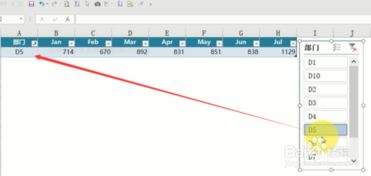
插入切片器后,面板上会显示该字段的所有唯一值。单击某个按钮即可筛选出对应数据。若需多选,按住ctrl键依次点击多个按钮;若需全选,点击切片器右上角的漏斗清除图标。此外还可以通过右键菜单选择"清除筛选器"来恢复全部数据显示。
切片器的高级设置技巧
切片器支持多种自定义设置。选中切片器后,顶部会出现"切片器"选项卡,可调整列数、按钮大小和样式。在"报表连接"功能中,可以将一个切片器同时关联多个数据透视表,实现一键联动筛选。还能通过右键设置排序方式,让按钮按升序或降序排列,提升查找效率。
多个切片器协同工作
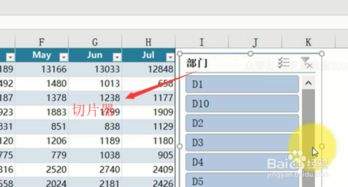
当需要同时按多个条件筛选时,可以插入多个切片器分别对应不同字段。各切片器之间默认是"与"的关系,即同时满足所有条件。用户可以根据实际需求灵活组合,快速从海量数据中提取目标信息,大幅提升数据分析效率。
使用切片器的注意事项
切片器需要基于表格或数据透视表才能使用,普通数据区域需先转换为表格格式。切片器不支持模糊搜索,字段值过多时建议先做数据清洗。同时要注意数据源更新后需刷新切片器才能同步最新数据,避免筛选结果出现偏差。掌握这些要点,就能充分发挥切片器在数据分析中的强大作用。