用excel2021整理完月度报表、学生成绩单或者项目推进台账后,最让人头疼的环节莫过于打印——明明调整好的内容打出来缺了半列,空白格线、边角的临时计算值混在打印稿里,要么反复删改格式,要么跑三四趟打印室才输出合格文稿。其实只要提前设置好专属打印区域,就能精准控制打印范围,一次输出规范清晰的内容,省去反复调整的冗余流程。
手动框选核心打印区域
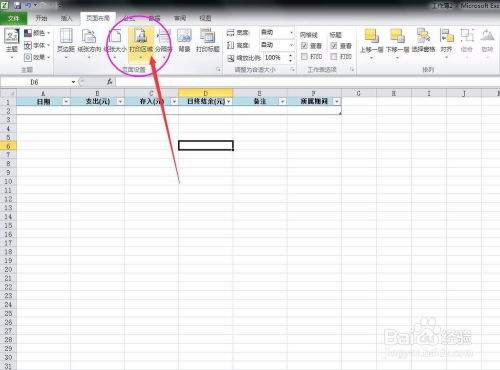
打开目标工作文件后,用鼠标拖动选中所有需要打印的单元格内容,注意别漏了表头、核心结论备注这类关键信息,也别多圈进边角的临时推演数据。选中后切换到顶部菜单栏的“页面布局”选项卡,找到“打印区域”功能按钮,点击下拉菜单选择“设置打印区域”,这时选中的单元格外围会出现一圈虚线标识,代表这部分就是唯一的打印范围,哪怕工作表延伸到几百行外的空白内容,都不会被带入打印稿。如果初次框选的范围过宽或过窄,只要点开同一个“打印区域”菜单选择“取消打印区域”,就可以重新框选调整,上手门槛极低。
灵活调整打印区域细节
很多用户设置完基础范围就直接跳到打印环节,其实可以通过功能细节调整适配不同的打印需求:如果框选时漏了两列相邻的内容,不用取消重设,只要按住ctrl键选中要追加的目标单元格,再点“打印区域”下拉菜单选择“添加到打印区域”,就能把零散的、不相邻的单元格块纳入打印范围。设置完范围后,还可以在“页面布局”选项卡的“调整为合适大小”板块,把打印宽度、高度设置为1页,系统会自动适配内容缩放比例,不会把范围内的内容拆分到第二页,也不会出现内容缩放过小、打印后看不清的问题。
预览校验避坑小技巧
完成基础设置后别直接发送打印指令,按下快捷键ctrl+p调出打印预览界面,核对打印范围的标识是不是和自己选定的内容一致,有没有列宽过窄导致内容折行、行高过高留大片空白的问题。对于经常需要打印的固定格式报表,设置完打印区域后直接保存文件,下次打开时系统会自动记忆上次的打印范围,不用每次重复操作,能为日常办公省出不少重复调试的时间。