在日常办公中,excel是我们最常用的数据处理工具之一。然而,不少用户都遇到过一个令人头疼的问题——excel工具栏突然不见了。面对空白的界面,很多人一时不知所措。别担心,下面就为大家详细介绍几种快速恢复工具栏的方法。
方法一:使用快捷键快速唤出
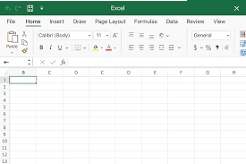
这是最简单快捷的方式。当工具栏隐藏时,只需按下键盘上的"ctrl+f1"组合键,即可快速切换功能区的显示与隐藏状态。如果你使用的是较新版本的excel,也可以尝试按下"alt"键激活快捷提示,再根据提示操作恢复工具栏。这个方法适合临时需要调出工具栏进行操作的场景。
方法二:右键功能区进行设置
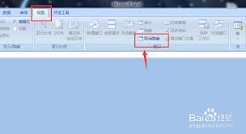
如果快捷键不起作用,可以尝试右键点击excel界面顶部的任意位置,在弹出的菜单中选择"折叠功能区"选项,将其取消勾选。这样操作后,工具栏就会重新完整地显示在界面上方。如果功能区本身处于折叠状态,点击右上角的小箭头展开即可。
方法三:通过excel选项恢复默认设置
有时候工具栏消失是因为设置出现了异常。此时可以点击"文件"菜单,选择"选项",在弹出的对话框中找到"高级"选项卡,向下滚动找到"显示"相关设置,确保勾选了"显示功能区"选项。点击确定后重启excel,工具栏便会恢复正常。
方法四:修复office安装
如果以上方法都无法解决问题,可能是office软件本身出现了故障。可以通过控制面板中的"程序和功能"找到microsoft office,选择"更改"后点击"快速修复"或"在线修复"。修复完成后重新打开excel,工具栏通常就能正常显示了。
日常使用小建议
为了避免工具栏频繁隐藏,建议大家不要随意双击功能区标签进行折叠,同时定期检查excel的视图设置。养成良好的操作习惯,能有效减少此类问题的发生。
工具栏虽然只是一个界面元素,但它承载着大量常用功能。掌握以上几种恢复方法,遇到工具栏消失时就能从容应对,继续高效完成工作。