excel 2021是办公族日常使用频率最高的工具之一,但不少用户都遇到过一个令人抓狂的问题:明明设置好了边框线,打开文件后却发现它们统统消失了。表格变成一片"裸奔"状态,数据看起来杂乱无章。别急,下面这几招帮你快速找回丢失的边框线。
检查是否误触了"无边框"设置
首先确认是否不小心将边框设置清除了。选中需要添加边框的单元格区域,点击"开始"选项卡中的"边框"下拉箭头,选择"所有框线"即可重新应用。如果只是部分边框消失,可以选择对应的"外侧框线"或"内部框线"进行针对性修复。
查看视图显示是否存在问题
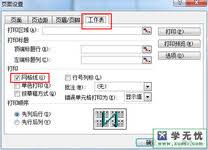
有时边框线并非真的消失,而是被隐藏了。在"视图"选项卡中,确认"网格线"选项处于勾选状态。如果取消了该选项,工作表将不显示默认网格线,看起来就像边框全部消失一样。重新勾选后,浅灰色网格线便会恢复显示。
排查条件格式是否覆盖了边框
excel中的条件格式规则可能会覆盖手动设置的边框。点击"开始"选项卡中的"条件格式",选择"管理规则",检查是否存在与边框相关的规则。如果有,可以删除该规则或调整其优先级,让手动设置的边框重新生效。
确认打印区域和分页设置
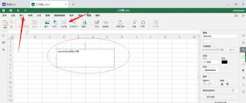
某些情况下,打印区域的设置会影响边框显示。进入"页面布局"选项卡,点击"打印区域"选择"取消打印区域",然后重新检查边框是否正常显示。同时检查分页预览模式下是否出现异常,切换回"普通视图"往往能解决这类问题。
利用格式刷快速批量恢复
如果只是局部边框丢失,可以用格式刷快速修复。先找到一处仍保留边框的单元格,点击"格式刷",然后刷过需要恢复边框的区域。这种方法效率极高,特别适合处理大面积表格。
遇到边框消失不必慌张,按照以上步骤逐一排查,基本都能找到原因并解决。养成定期保存和备份文件的习惯,也能避免因文件损坏导致格式丢失的尴尬。