在日常办公中,excel表格常常包含大量数据和信息,打印出来往往页数较多。采用双面打印不仅能节省纸张、降低打印成本,还符合绿色办公的理念。然而,许多用户在使用excel时并不清楚如何正确设置双面打印,导致打印效果不理想或纸张浪费。掌握这一技巧,可以有效提升打印效率。
通过excel打印设置实现双面打印
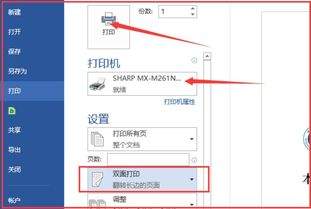
首先,打开需要打印的excel文件,点击左上角"文件"菜单,选择"打印"。在打印设置界面中,找到"单面打印"选项,点击下拉箭头,根据实际需求选择"双面打印——短边翻转"或"双面打印——长边翻转"。短边翻转适用于横向页面,长边翻转适用于纵向页面。确认设置后,点击"打印"按钮即可开始双面输出。
通过打印机属性进行设置
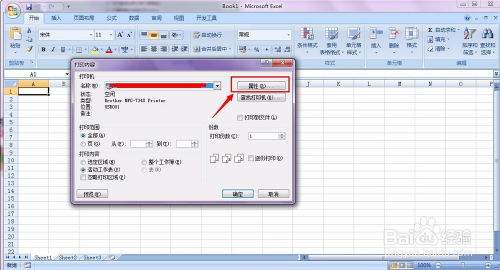
如果excel内置选项中没有找到双面打印功能,可以在打印界面点击"打印机属性"按钮。在弹出的对话框中,查找"双面打印"或"duplex"选项,将其设为"开"或"长边/短边"模式。不同品牌打印机的设置界面略有差异,但通常都会提供双面打印的开关。设置完成后返回excel打印界面,点击打印即可。
注意事项与常见问题
使用双面打印时需注意打印机硬件是否支持自动双面功能,若不支持,则需要手动翻转纸张后重新放入纸盒。此外,建议在打印前通过"打印预览"查看页面布局,确保内容不会因双面打印而出现方向错乱。若打印奇数页导致最后一张空白,可在页面设置中调整打印范围,避免浪费。
提高双面打印效果的小技巧
在打印前适当调整页边距和缩放比例,使内容分布更均匀,双面打印后阅读更舒适。同时,养成先用预览检查的习惯,能减少因设置错误导致的重复打印,真正实现高效、节约的办公目标。