不少使用苹果多设备生态的用户都会依赖“iphone在其他设备上通话”功能,不用拿起放在一旁的iphone就能在ipad、mac上接打蜂窝电话,十分方便,但很多新用户找不到功能的开启,本文从不同设备维度整理清晰的开启路径和注意事项。
蜂窝iphone主设备端的开启路径
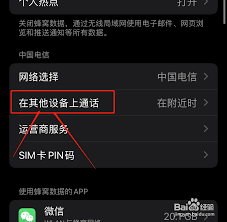
作为承载蜂窝号码的主设备,iphone是开启该功能的核心,操作步骤十分清晰:打开iphone自带的「设置」,下滑找到「电话」选项点击进入,在展开的菜单中找到「在其他设备上通话」,打开「允许其他设备」的总开关,下方会自动同步显示同一apple id下登录的所有适配设备,勾选需要开启通话功能的设备即可,该功能要求主设备保持蜂窝网络可用,同时全程连接wi-fi网络。
ipad接收端的开启路径
如果要在ipad上接打iphone的蜂窝电话,还需要在ipad端完成对应设置:打开ipad的「设置」,找到「电话」选项,点击「在其他设备上通话」,打开功能开关后,选择需要绑定的蜂窝iphone即可完成开启。需要注意的是,蜂窝版ipad也可作为主设备,向其他苹果设备共享自身的蜂窝号码,仅支持wifi连接的ipad只能作为接收端使用,无法作为主设备向外共享蜂窝通话权限。
mac电脑端的开启路径
不同版本的macos开启路径略有区别:在最新版的macos系统中,打开「系统设置」,点击顶部你的apple id头像,进入icloud设置页,确认「电话」同步开关已经开启,再返回设置主页面找到「电话」选项,勾选「允许此设备使用iphone进行蜂窝网络通话」即可。旧版macos系统则需要打开「系统偏好设置」,进入apple id设置页开启icloud的电话同步,再进入电话设置完成功能开启。
找不到开关的排查方向
如果在对应路径找不到功能开关,首先确认所有设备登录同一个apple id,且都开启了双重认证,同时连接同一个wi-fi、保持蓝牙开启,iphone需插入有效sim卡并开启蜂窝;如果仍不显示开关,可以关闭两台设备的icloud电话同步后重新开启,重启设备后一般就能找到对应选项,正常开启使用该功能。