在日常办公中,我们经常需要为excel表格中的数据统一添加前缀,比如为产品编号加上"sku-"、为电话号码加上区号等。excel2021提供了多种高效方法实现批量加前缀,下面从不同维度进行详细介绍。
使用连接符"&"批量添加前缀
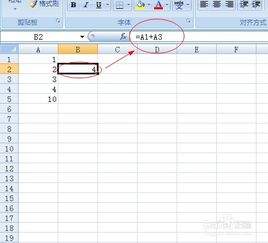
这是最基础也最灵活的方法。假设原始数据在a列,在b1单元格输入公式="前缀"&a1,例如="id-"&a1,然后向下拖动填充即可。该方法适用于文本和数字类型的数据,且不会改变原数据格式,生成的结果为文本类型,适合后续进一步处理。
利用text函数实现格式化前缀添加
当需要在添加前缀的同时对数字进行格式控制时,text函数非常实用。例如公式="ord-"&text(a1,"0000"),可以在编号前加"ord-"并保证数字部分为四位补零格式。这种方法特别适合工单号、订单号等有固定格式要求的场景。
通过自定义单元格格式显示前缀
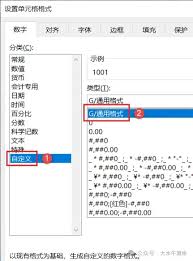
如果只需要视觉上显示前缀而不改变单元格实际内容,可以右键设置单元格格式,在"自定义"中输入"前缀"@或"前缀"0等格式代码。这种方式的优势在于单元格值保持不变,不影响后续计算和数据引用,但需要注意显示与实际值的区别。
使用flash fill智能填充功能
excel2021的flash fill功能可以自动识别模式并批量填充。在b1手动输入带前缀的示例,选中b2单元格按ctrl+e,系统会自动识别规律并填充整列。该方法无需编写公式,操作简单直观,特别适合数据模式明显的场景。
借助power query进行批量处理
面对大规模数据或需要反复执行的任务,power query是更专业的选择。导入数据后,在"添加列"中选择"自定义列",输入前缀与原字段的拼接公式,点击确定后即可完成批量添加。处理完毕后可将结果加载回工作表,整个流程可重复使用。
注意事项与实用建议
批量添加前缀前建议先备份原数据,避免误操作导致信息丢失。使用公式法时注意区分文本与数值类型,若前缀后需参与计算应转换为数值。此外,处理完成后可将公式列复制并"粘贴为值",提升表格运行效率。根据实际需求选择合适的方法,才能在效率与准确性之间取得最佳平衡。