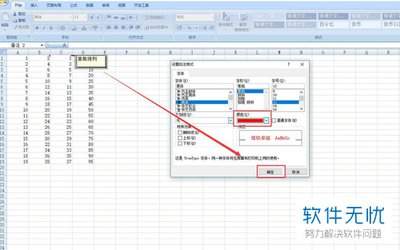
日常核对两份表格内容,是不少职场人头疼的琐事:无论是前后盘点的库存台账、上下游对接的订单明细,还是跨部门同步的人员名单,逐行逐列比对不仅耗时长,还容易因为视觉疲劳漏看错看,白白浪费精力。其实掌握几个excel内置功能,哪怕是上万行的表格,几分钟就能完成精准核对。

精准匹配:vlookup一键定位差异
对于两份存在关联、但数据不完全重叠的表格,vlookup函数跨表匹配是效率最高的选择。比如要核对全量客户表中哪些对象未完成回款,只需在全量表空白辅助列输入公式=if(isna(vlookup(b2,'回款表'!$a:$a,1,0)),"待回款","已回款"),选好两表共有的唯一识别字段——比如手机号、订单号这类无重复信息,公式下拉后差异项会自动标注,无需手动翻找,还能避免重名信息带来的核对误差。
同表对比:条件格式秒标重复/缺失
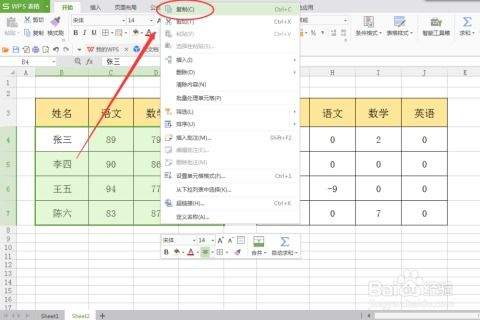
如果两份表格行列结构完全一致,比如相邻两月的考勤记录、两版修改后的预算表,完全不用写函数就能完成核对。只要把两份表数据复制到同一工作表的相邻区域,选中全部待比对单元格,依次点击「开始-条件格式-突出显示单元格规则」,选“重复值”就能把两表一致内容标上醒目的填充色;要找单表独有的缺失项,把规则切换为“唯一值”即可,差异内容自动高亮,新手也能零门槛操作。
批量核对:power query一键生成差异清单
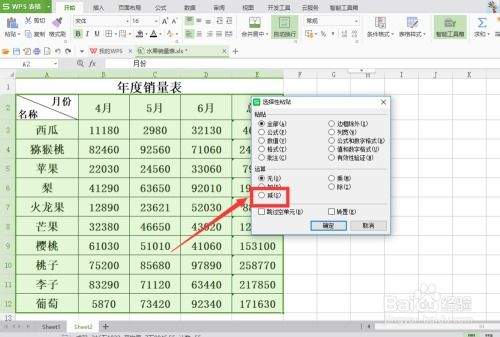
面对动辄上万行的大型台账,前两个方法的效率会逐渐下降,这时power query工具就派上了用场。分别把两份表格加载到数据查询面板,选中匹配的关键字段做合并查询,系统会自动比对两表所有数据,筛选出未匹配的差异条目后直接导出成新表,哪怕十万行数据也能几秒完成核对,不用担心公式拖拽错位、手动标注遗漏的问题。
很多人至今还在沿用逐行肉眼比对的笨方法,实际上只要根据表格规模、操作熟练度选对对应方法,原本半小时的核对工作几分钟就能完成,既省下额外的反复核对时间,也能把人工比对的出错率降到最低。