做海报排版、电商场景合成的时候,你是不是总找不到质感对味的木质半圆桌素材?网上下载的素材要么透视不对,要么分辨率不够糊成马赛克,改来改去还不如自己动手做一个。其实只用ps三步,就能做出质感逼真的立体木质半圆桌,大小色调全由你把控,新手也能一次学会,快来试试。
第一步:画出基础轮廓,定准透视关系
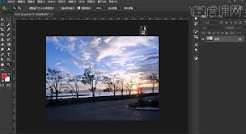
打开ps新建合适尺寸的画布,新建图层后选择椭圆选框工具,按住shift画出正圆,接着切换矩形选框工具,按住alt键减去正圆的一半,就能得到标准的半圆轮廓。接下来先给轮廓填充浅棕色的基底,再按ctrl+t唤起自由变换,右键选择「透视」,把靠近镜头的半圆弧形边稍微拉宽,靠墙的直边稍微收窄,符合近大远小的透视逻辑,这一步是立体感的基础,千万别跳过,不对的透视会让整图看起来都歪歪扭扭。

第二步:做出桌面厚度,贴合木质纹理
轮廓调整好后,按住ctrl点击图层缩略图调出选区,右键选择「修改-扩展」,根据画布大小扩展5-10像素,画布大就多扩展两像素,小画布就少一点。接着新建图层放到原轮廓图层下方,填充深一度的棕褐色,再用方向键把这个深色图层向上移动3-5像素,桌面的基础厚度就出来了。网上找一张高清的免费木质纹理图,放到两个图层上方,分别给两个图层创建剪贴蒙版,把纹理的混合模式改成正片叠底,不透明度调到80%-85%,天然的木材纹路就自然贴合上去了。

第三步:调整光影细节,强化立体质感
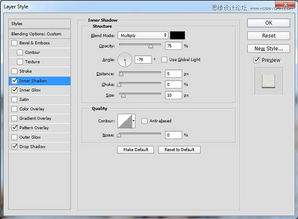
很多人做到上一步就停了,出来的效果总是扁扁的,问题就出在光影没做对。先给桌面轮廓图层加一个内阴影效果,把光源角度调整为从上往下,阴影只落在下方和厚度衔接的位置,距离1像素、大小3像素,做出衔接处的自然凹陷感。接着新建剪贴图层,用不透明度10%的软黑笔刷,在靠墙直边和半圆靠下位置扫出浅阴影,再用低不透明度的软白笔刷提亮靠近镜头的半圆边缘,最后给整体盖印图层加1%-2%的杂色,模拟木材的粗糙肌理,质感立刻就出来了。

整个过程不到十分钟,不管是做ins风场景图还是中式产品海报,换个木纹色调就能适配,完全不用再蹲免费素材网站碰运气,赶紧打开ps动手试试吧。