不管你是刚入行的设计新手,还是偶尔用cad算面积的施工员,是不是都遇见过这样的尴尬:画完图要算面积,翻来覆去找按钮,要么算错结果,要么折腾三五分钟还没出数。其实cad算面积远没有你想的复杂,记住几个小方法,十几秒就能出准确结果。
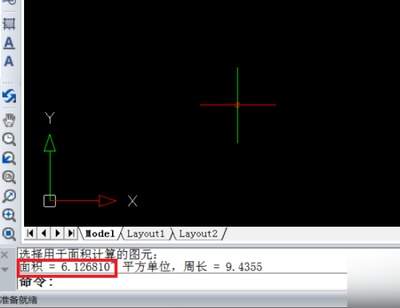
最常用:查询命令快速算面积
如果你要算的是规整的闭合区域,用查询命令就够了。输入快捷键「aa」,按下空格,如果你算的是没有生成对象的区域,依次点击区域的各个顶点,按下空格就能直接看到面积和周长结果。如果是已经画好的闭合对象,比如圆、多段线画的墙体,输入「aa」空格后再输入「o」(对象选项),点击一下图形就能直接出结果,比逐点点击顶点快一倍。记不住快捷键也没关系,点击顶部菜单栏的「工具」-「查询」-「面积」,后续操作一模一样。
更省心:特性面板直接看结果
如果你的图形本身就是用矩形、多段线、圆这类命令生成的闭合对象,其实连命令都不用输。直接选中要计算的图形,按下「ctrl+1」调出特性面板,往下拖动滑动条,就能在几何属性区域直接看到面积数值。这个方法最大的好处是,修改图形后面积会自动更新,比如你调整了户型的墙体尺寸,改完直接看特性就能拿到新面积,不用重新计算,特别适合反复调整方案的设计师。
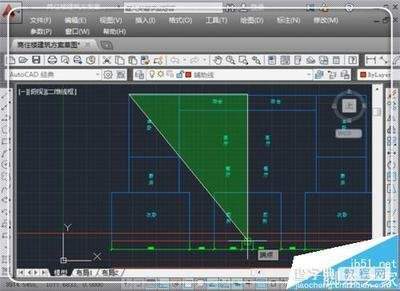
复杂区域:组合运算算净面积
遇到需要扣除内部区域的情况,比如算一块场地的绿化面积要扣除道路和建筑基底面积,可以用面积的加减运算。先用「aa」算出大区域的总面积,接着输入「s」(减去选项)空格,依次选中要扣除的区域,就能直接得到净面积。如果是非常不规则的零散轮廓,也可以先用多段线把要计算的区域描一遍闭合,再用特性面板看面积,虽然多了一步描边,但比手动拆分计算准确得多。
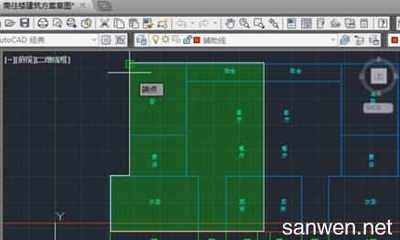
最后要提醒大家,cad默认绘图单位多是毫米,得到的面积单位是平方毫米,想要转成平方米直接除以1000000就可以了。很多新手容易踩这个单位换算的坑,千万别忘了。掌握这三个方法,不管是规整地块还是复杂组合区域,面积计算都能轻松搞定,不用再对着图纸手动扒拉计算了。