很多做设计、做应援手幅、做自制壁纸的小伙伴,都很喜欢用发光线条打造氛围感,不管是赛博风海报还是治愈系壁纸,一笔灵动的发光线条就能瞬间提升画面质感,但不少新手做出来的发光线条要么发灰发虚,要么边缘生硬不好看,其实用ps做发光线条并不难,几个简单步骤就能做出通透自然的效果。
新手入门:画笔一键发光法
如果是画简单的涂鸦线条,这个方法最快捷。新建画布后新建一个透明图层,选择硬度100%的圆画笔,调整好合适的画笔大小,直接画出你想要的线条造型。画好后双击线条图层打开图层样式,勾选「外发光」,混合模式改为滤色,不透明度调整到70%-80%,发光颜色选你想要的色调,扩展设置为3%左右,大小根据画布调整,一般a4画布设置15-25像素就足够。想要更柔和的效果可以再加一层低不透明度的内发光,最后把原线条图层复制一层,高斯模糊2像素后把混合模式改为滤色,发光层次感就出来了。
流畅线条:钢笔路径叠色法
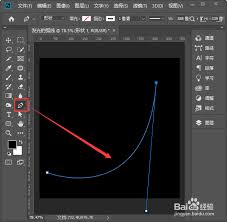
想要做规整流畅的曲线造型,这个方法效果更好。先用钢笔工具勾出你想要的线条路径,调整好画笔大小后右键选择「描边路径」,勾选模拟压力就能得到两头细中间粗的自然线条,取消模拟压力就是均匀粗细的线条。描好路径后,保留原线条图层,再复制出两个模糊图层,第一层给3-5像素的高斯模糊,第二层给10-20像素的高斯模糊,把两个模糊层的混合模式都改为滤色,从内到外的发光过渡就会非常自然,比单一外发光更通透不会发闷。
氛围感加分小技巧
想要发光更自然,不要把发光不透明度拉到100%,80%以内的发光会更柔和不刺眼;如果想要动感流光效果,可以给外层模糊层加一个同线条方向的动感模糊,瞬间就能拉出流动的光效;想要层次更丰富的彩色发光,可以给两层模糊层分别设置不同的浅色调,比如原线是亮青,内层模糊是浅青,外层模糊是淡紫,渐变感发光会比单色发光更有设计感。整个操作流程不超过十分钟,新手也能轻松做出质感发光线条。