不少人做草图大师效果图总把重心放在建模型、调材质,反而忽略了阴影这个氛围感关键,你有没有遇过这种情况:模型比例、材质都调对了,导出一看阴影歪歪扭扭,要么太黑压没了细节,要么太浅撑不起层次感,好好的方案瞬间掉了半个档次?其实只要摸对su阴影的编辑逻辑,5分钟就能调出氛围感拉满的阴影,新手也能轻松上手。
基础调整:从0到1改出你想要的阴影形态
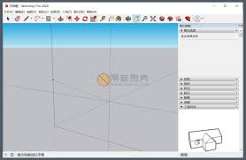
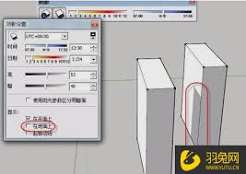
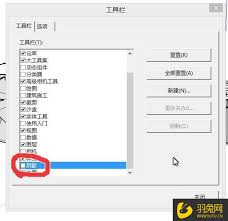
很多新手只会用默认阴影,其实su的阴影全参数都可以自定义修改。首先确认开启阴影功能:点击顶部菜单栏「视图」,勾选「阴影」就能开启显示,再打开「窗口」-「阴影」调出编辑面板。想要改变阴影的方向和长度,只要拖动面板里的时间、日期滑块就可以:想要下午外景的松弛长阴影,就把时间调到16-17点;想要正午建筑的利落短阴影,直接拉到12点左右。除此之外,你还可以拖动「明暗」滑块调整阴影透明度,一般户外效果图调0.6-0.7不会发闷,室内效果图调0.3-0.5就能凸显层次,不会挡住立面细节。
自定义编辑:单个物体的阴影单独控制
很多人不知道,su支持单独修改每个物体的阴影属性,完美解决全场景开阴影后乱挡细节的问题。选中你要修改的构件,右键点击「对象属性」,就能看到「投射阴影」和「接受阴影」两个选项:如果是前景的配景树,不想让它的阴影乱挡建筑立面,直接取消勾选「投射阴影」;如果是远景的配景楼,不需要接受前景物体的阴影,取消「接受阴影」就能让画面更干净,还能降低软件运行负荷,大场景操作也不会卡顿。
bug修复:解决阴影错乱的常见问题
如果遇到阴影显示碎块、缺块的问题,只要打开「窗口」-「风格」-「编辑」,调高阴影细腻度参数就能快速修复;如果导出图片后找不到阴影,记得检查导出设置时有没有勾选「包含阴影」,漏勾这个选项就会出现成品无阴影的问题。调完你会发现,哪怕是素模方案,阴影对了质感也能直接提升一个档次。